



Aktualisiert am
Schnelle Antwort:
Sie können Audio auf Ihrem PC oder Laptop ohne Mikrofon mit Audacity, SurFlex Screen Recorder oder Free Online Audio Recorder aufnehmen. Wenn Sie Audio in hoher Qualität aufnehmen möchten, wird empfohlen, SurFlex Screen Recorder auszuprobieren.
Wenn Sie internen Audio auf Windows 10/11 aufnehmen möchten, egal ob Sie Desktop-Audio, Spiel-Audio oder Musik, die auf Ihrem Computer abgespielt wird, erfassen möchten, überprüfen Sie diese Anleitung und Sie werden wissen, wie Sie Audio auf dem PC ohne Mikrofon aufnehmen können, indem Sie drei einfache Methoden verwenden.
Inhaltsverzeichnis
Wie man Audio auf dem PC ohne Mikrofon kostenlos aufzeichnet
Werkzeug: Audacity
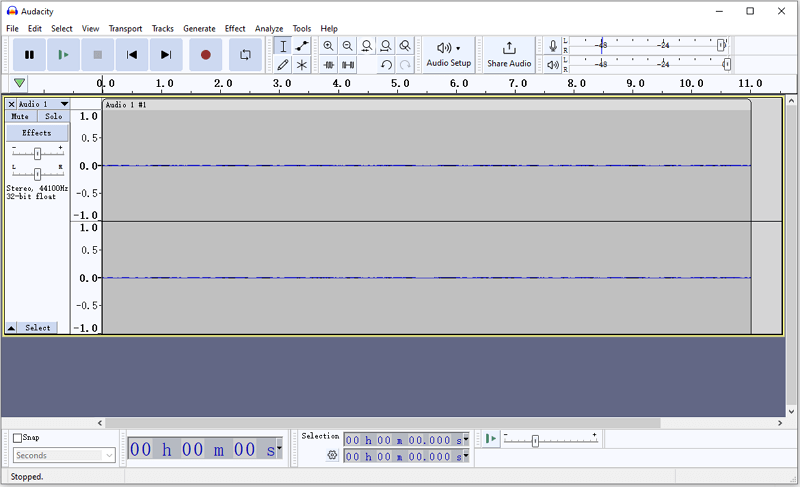
Wenn Sie Computer-Audio oder Mikrofonsound auf Ihrem Computer aufnehmen müssen, sollten Sie Audacity in Betracht ziehen. Diese Freeware für Audioaufnahmen und -bearbeitung ermöglicht es Ihnen nicht nur, Audio auf Ihrem Computer aufzuzeichnen, sondern bietet auch die Möglichkeit, den Audiotrack zu bearbeiten. Daher ist es eine empfohlene Wahl, wenn Sie hochwertigen Sound aufnehmen möchten, ohne ein Mikrofon auf Ihrem Computer zu verwenden.
Hinweis: Sie können sich an den Leitfaden zum Aufnehmen von Audio in Audacity wenden, um detailliertere Anweisungen zur Audioaufnahme zu erhalten.
Um den Computer-Audio auf dem PC mit Audacity aufzunehmen:
Schritt 1. Laden Sie Audacity auf Ihren Computer herunter und installieren Sie es.
Schritt 2. Gehen Sie zu Audio Setup > Host und wählen Sie WASAPI.
Schritt 3. Wählen Sie Ihre Computerlautsprecher als Aufnahmegerät aus.
Schritt 4. Klicken Sie auf Aufnehmen, um mit der Aufnahme Ihres Desktop-Audios zu beginnen.
Schritt 5. Wenn die Aufnahme abgeschlossen ist, klicken Sie auf Stop.
Schritt 6. Exportieren und speichern Sie die Audiodatei in Ihrem bevorzugten Format.
Wie man guten Ton ohne ein Mikrofon aufnimmt
Tool: SurFlex Bildschirmrekorder
Egal, welchen Audiotyp Sie auf Ihrem PC erfassen möchten, Systemklang, Mikrofon oder beides, können Sie SurFlex Screen Recorder verwenden. Wenn Sie Audio mit diesem Tool auf Ihrem Computer aufzeichnen, können Sie das Audioformat und die Audioqualität nach Ihren Wünschen anpassen. Deshalb wird es empfohlen, wenn Sie guten Ton ohne Mikrofon aufnehmen möchten.
Um guten Ton ohne ein Mikrofon aufzunehmen:
Schritt 1. Öffnen Sie SurFlex Screen Recorder und wählen Sie Audiodatei aufnehmen auf der linken Seite des Fensters aus.
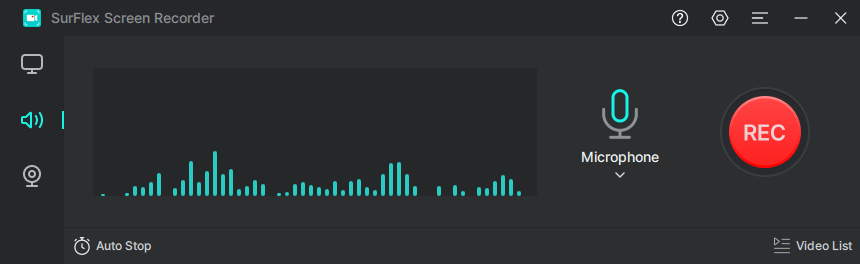
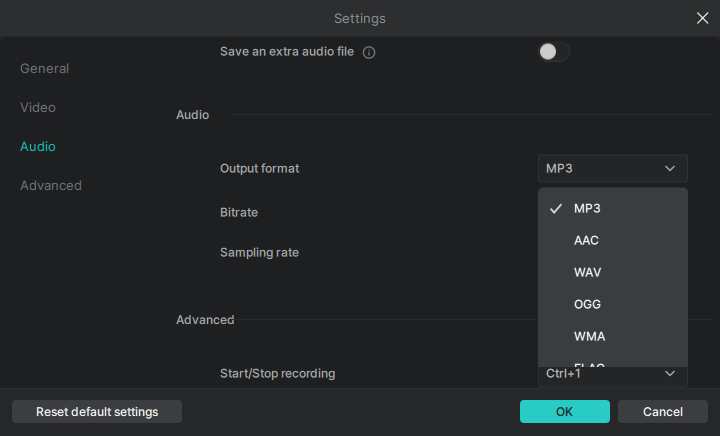
Schritt 2. Klicken Sie auf Einstellungen, um die Ausgabeoptionen wie Audioformat und Bitrate auszuwählen.
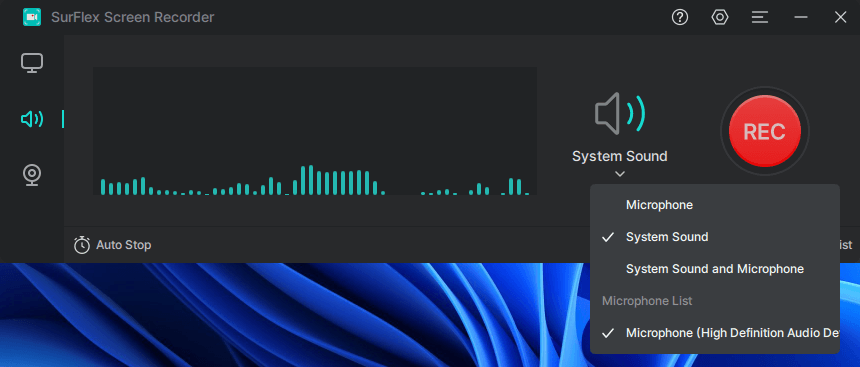
Schritt 3. Wählen Sie die benötigte Audioaufnahmeoption aus, einschließlich Mikrofon, Systemsounds und Systemsounds und Mikrofon. Klicken Sie auf AUFN, um die Audioaufnahme auf Ihrem Computer zu starten.
Schritt 4. Sobald die Audioaufnahme abgeschlossen ist, klicken Sie auf die rote Stopp-Taste.
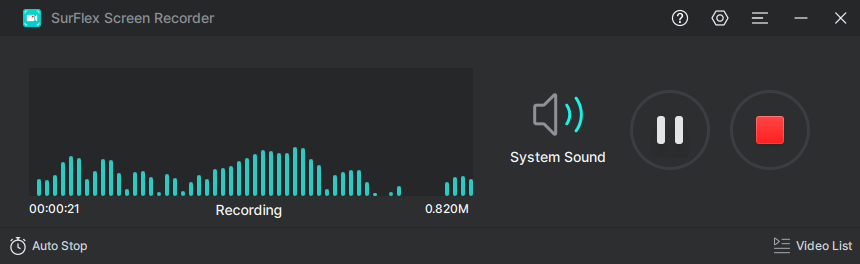
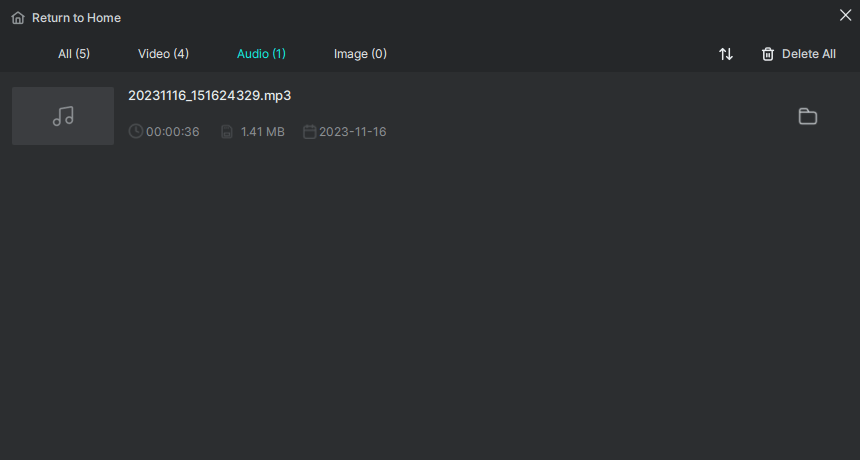
Schritt 5. Überprüfen Sie die Audiodatei in der Aufnahmeliste.
Wie man Audio vom Computer online aufzeichnet
Werkzeug: Kostenloser Online-Audio-Recorder
Sie benötigen nicht unbedingt eine Desktop-App, da es Online-Dienste wie Free Online Audio Recorder gibt. Es ermöglicht Ihnen, Systemaudio, Mikrofonsound oder beides aufzunehmen und die Audiodatei im MP3-Format zu speichern. Alles, was Sie tun müssen, ist einen Browser zu verwenden, um auf das Audio-Aufnahmewerkzeug zuzugreifen und den gewünschten Inhalt zu erfassen.
Um Audio vom Computer online aufzunehmen:
Schritt 1. Öffnen Sie einen Browser und besuchen Sie den Free Online Audio Recorder.
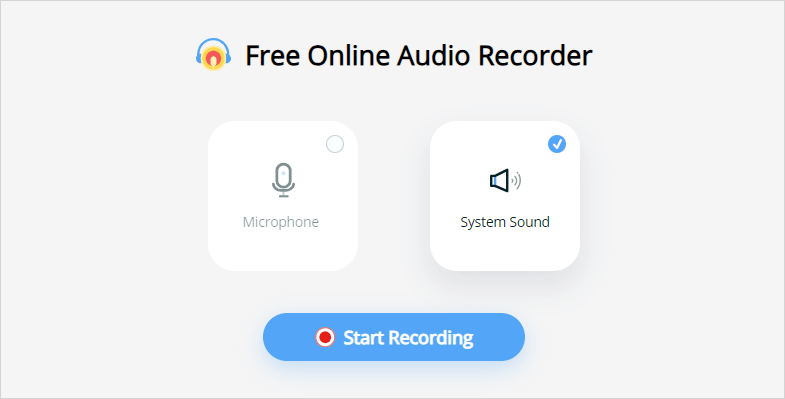
Schritt 2. Wählen Sie System Sound und klicken Sie auf Aufnahme starten.
Schritt 3. Wählen Sie den Browser-Tab oder Bildschirm aus, von dem Sie den Ton aufnehmen möchten.
Schritt 4. Schalten Sie Auch Tab-Audio teilen ein und klicken Sie auf Teilen.
Schritt 5. Nachdem Sie den gewünschten Inhalt erfasst haben, klicken Sie auf Freigabe beenden.
Schritt 6. Gehen Sie zurück zum Audiorecorder, überprüfen Sie die Datei und klicken Sie auf Speichern, um die Tonaufnahme auf Ihren PC herunterzuladen.
Abschluss
Immer wenn Sie Audio auf Windows 10 oder einer späteren Version aufzeichnen möchten, können Sie eines der in diesem Leitfaden erwähnten Tools auswählen, um die benötigte Audiodatei zu erfassen. Wenn Sie Softwareinstallationen vermeiden möchten, können Sie die Online-Service-Option nutzen. Wenn Sie jedoch mehr anpassbare Optionen benötigen, wird empfohlen, stattdessen eine Desktop-App zu verwenden.
Über den Autor
Das könnte dir auch gefallen
-
Wie man auf SoundCloud auf allen Geräten aufnimmt
Sie werden lernen, wie Sie auf SoundCloud aufzeichnen können, um Audio-Streams von SoundCloud auf Ihrem Computer oder Mobilgerät in einzelnen Schritten festzuhalten.
Myra Xian Aktualisiert am -
Wie man nur Audio von Google Meet aufzeichnet in 3 verschiedenen Möglichkeiten
Du wirst wissen, wie man nur den Ton von Google Meet aufzeichnet, um die Meeting-Audioaufnahme zu erfassen, damit du wichtige Informationen leicht speichern kannst.
Myra Xian Aktualisiert am -
Wie man eine WAV-Datei auf allen Geräten aufzeichnet
Du wirst lernen, wie man in diesem Leitfaden eine WAV-Datei auf deinem Computer oder Mobiltelefon aufzeichnet. Wähle eine geeignete Methode entsprechend dem Gerät, das du benutzt.
Myra Xian Aktualisiert am