



更新日
クイックアンサー:
「Webカメラとゲームプレイを別々に録画するには、OBSを使用して2つの録画シーンを作成します。1つはWebカメラ用で、もう1つはゲームプレイ用です。これにより、Webカメラの録画とゲームプレイの録画が含まれた2つの録画ビデオを取得できます。」
ウェブカメラと画面を別々に録画できますか
はい、OBS Studioを使用してウェブカメラと画面を別々に録画することができます。ゲームプレイとフェイスカムを同時にキャプチャする必要がある場合、ビデオゲームをプレイする自分を録画する方法には多くのツールが利用可能です。しかし、カメラと画面を別々に録画する場合、選択肢は限られており、OBS Studioが唯一の実用的な解決策です。ここでは、コンピューターでOBS Studioを使用してウェブカメラとゲームプレイを別々に録画する方法をご紹介します。詳細な手順に従って、簡単にカメラと画面を2つのビデオファイルで録画できます。
OBSを使用して画面とウェブカムを別々に録画する前の準備
スクリーン録画を行う前に、以下の手順に従って録画設定をカスタマイズすることをお勧めします。
ステップ1. コンピュータにOBS Studioをダウンロードしてインストールします。
ステップ2. メニューバーからファイルをクリックし、設定を選択します。
ステップ3. 出力タブに移動して、必要なストレージパス、ビデオ形式、ビデオ品質、およびその他関連オプションを設定します。
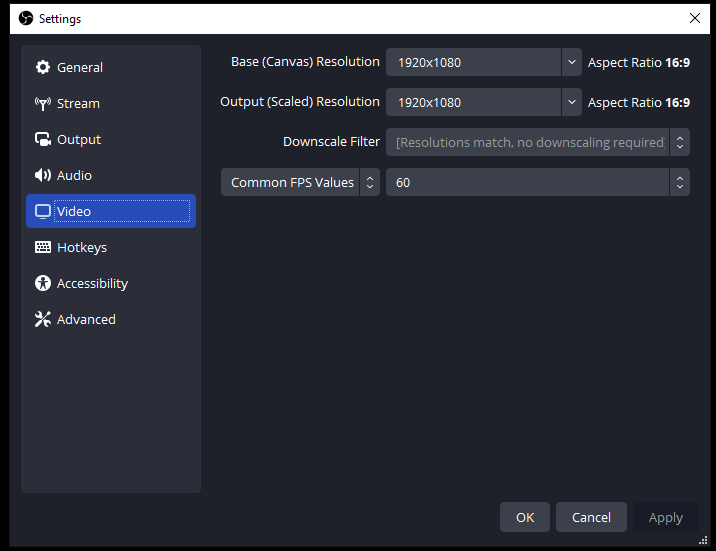
ステップ4. 必要に応じて解像度を設定するためにビデオタブに移動します。
ステップ5. 適用をクリックして、これらの変更を保存し、OBS Studioのメインインターフェースに戻ります。
OBSでウェブカメラとゲームプレイを別々に録画する方法
OBS Studioは画面とウェブカメラを別々のビデオファイルでキャプチャするための直接的なソリューションを提供していませんが、それを手助けするためのトリックを使用することができます。具体的には、ウェブカメラのみを記録するシーンを作成し、別のシーンを作成してゲームプレイを記録します。これにより、ウェブカメラとゲームプレイを同時に記録し、それぞれを2つのビデオファイルに保存することができます。
OBS Studioでウェブカムとゲームプレイを別々に録画するには:
ステップ1. OBS Studio を起動します。
ステップ2. Sources パネルに移動し、プラスアイコンをクリックして、Video Capture Device を選択して OK をクリックしてください。
ステップ3. 使用したいウェブカメラを選択し、必要な解像度を設定します。
ステップ4. オーディオ入力キャプチャソースを追加し続け、声を録音できるようにします。
ステップ5. 再びOBS Studioを起動するために、タスクバーの検索ボックスに移動します。
ステップ6. OBSがすでに実行中のウィンドウが表示されたら、とにかく起動をクリックしてください。
ステップ7. シーンに移動して新しいシーンを追加し、選択します。
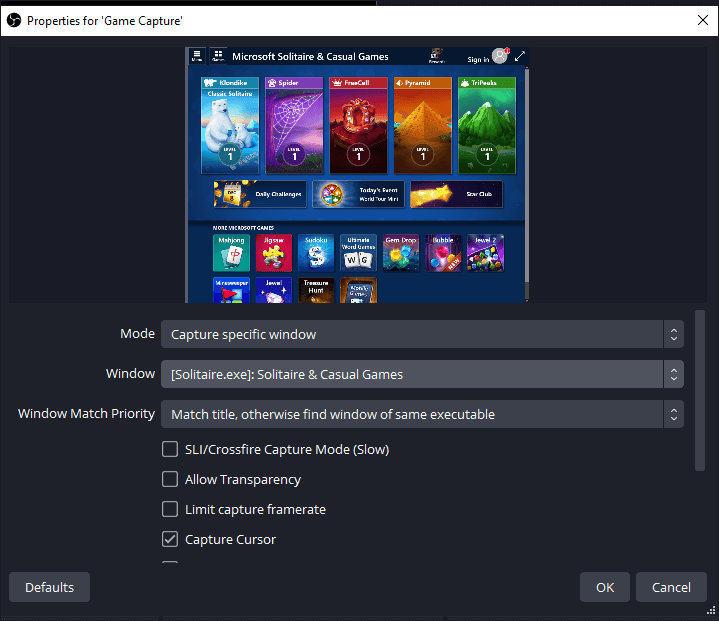
ステップ8. Sources に移動して、Game Capture と Audio Output Capture を追加し、設定を行います。
ステップ9. 録画を開始する準備ができたら、両方のOBSウィンドウで録画を開始をクリックしてください。
ステップ10. 完了したら、それぞれ録画を停止をクリックし、次にファイル > 録画を表示に移動してビデオファイルを確認してください。
まとめ
Webカメラとゲームプレイを別々のビデオファイルとして正常に記録した後、ビデオエディタを使用してそれらを組み合わせて、ゲームをプレイしている自分のビデオを作成できます。この方法は、最終結果に対する柔軟性と制御を提供します。ただし、より簡単な方法をお好みの場合は、OBSや他の画面録画ソフトウェアを使用して画面とWebカメラを同時に記録することをお勧めします。
著者について
あなたにおすすめ
-
MacでWebカメラを録画する方法
Macでのウェブカメラの録画方法を4つの簡単でテスト済みのウェブカメラ録画ソフトを使用して簡単に知ることができます。お好みのものを選んでご利用ください。
Myra Xian 更新日 -
オンラインでのウェブカメラビデオの録画方法が3つ無料で利用できます
こちらでオンラインウェブカメラの録画機能をチェックして、どれでも無料でウェブカメラビデオを録画することができます。制限なしで。
Myra Xian 更新日 -
Windows 10でウェブカメラでビデオを録画する方法
Windows 10で画面とウェブカメラを録画するか、ウェブカメラのみを録画するかに関わらず、どのようにするかを知ることができます。
Myra Xian 更新日