

Consejos populares


Actualizado el
Respuesta rápida:
Puedes grabar video de alta calidad con OBS configurando adecuadamente la resolución del video, la velocidad de cuadros y otras opciones relacionadas. Ya sea que necesites grabar videos en HD o FHD, OBS Studio te ayudará.
Cuando grabas con OBS, es natural que quieras grabar videos de mayor calidad para que los espectadores puedan tener una buena experiencia visual. Probablemente por eso quieres saber cómo grabar videos de alta calidad con OBS. Ya sea que necesites grabar videos en HD o en una calidad superior utilizando OBS, sigue leyendo y aprenderás cómo hacerlo.
Tabla de contenidos
Cómo hacer que OBS grabe en una calidad superior
Ya sea que desees hacer que OBS grabe en HD o FHD, deberás configurar la configuración de grabación por ti mismo antes de comenzar. Para que OBS grabe en una calidad superior, puedes seguir los pasos a continuación para intentarlo. (Aquí me gustaría tomar la grabación en 1080p con OBS como ejemplo.)
Para que OBS grabe en alta calidad:
Paso 1. Ve a Configuración > Salida y selecciona Simple como el Modo de Salida.
Paso 2. Ve a la sección de Grabación, establece Calidad Indistinguible como la Calidad de Grabación y Software (x264) como el Codificador de Video.
Paso 3. Dirígete a la pestaña de Vídeo.
Paso 4. Establece 1920×1080 (1080p) como la resolución y 60 como la velocidad de cuadros.
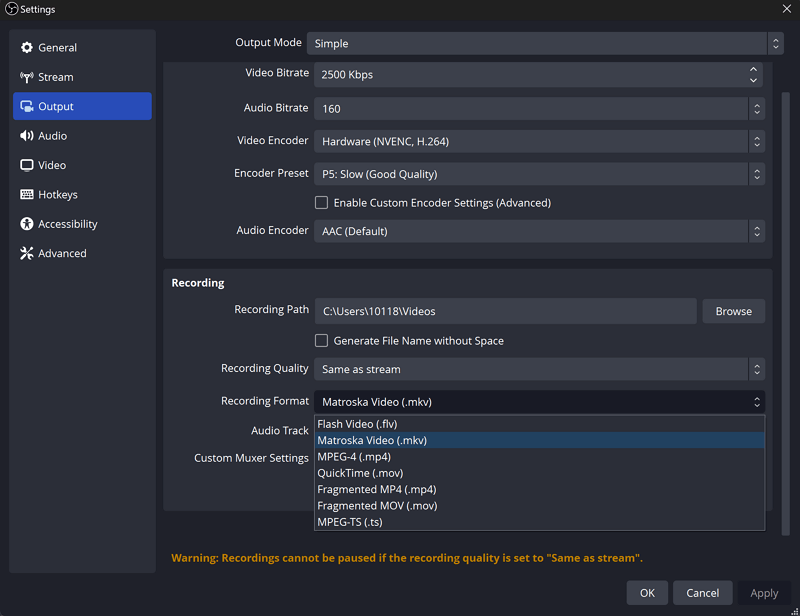
Cómo grabar videos de alta calidad con OBS
Después de terminar esta configuración, ahora puedes grabar un video de alta calidad con OBS siguiendo los pasos a continuación:
Paso 1. Inicia OBS Studio en tu computadora.
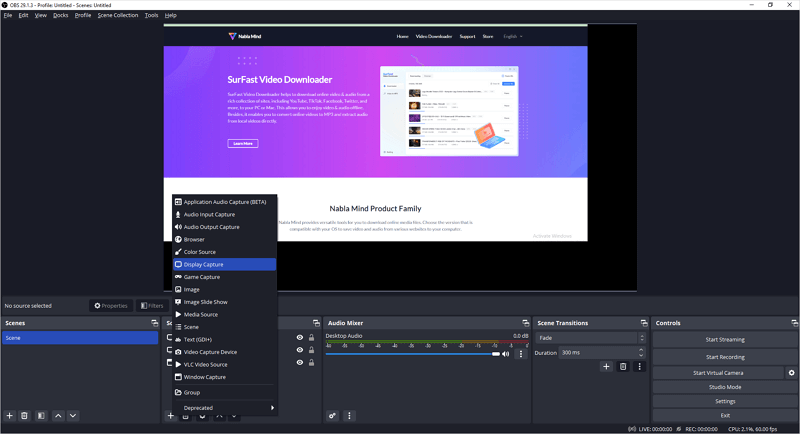
Paso 2. Ve a Fuentes y haz clic en el icono de suma para agregar las fuentes de grabación que necesitas.
Paso 3. Configura correctamente estas fuentes.
Paso 4. Cuando estés listo, haz clic en Comenzar grabación para iniciar la grabación de video de inmediato.
Paso 5. Cuando sea necesario, haz clic en Detener grabación y ve a Archivo > Mostrar grabaciones para revisar el video.
Conclusión
De forma predeterminada, OBS grabará videos en MKV. Si deseas hacer que OBS grabe en MP4, puedes ir a Configuración para seleccionar MP4 como formato de salida antes de la grabación o utilizar la función Remux Recordings para convertir MKV a MP4 después de la grabación.
Sobre el autor
También te puede gustar
-
Cómo grabar parte de la pantalla en Windows 11
Consulta las formas fáciles en esta guía y aprende cómo grabar una parte de la pantalla en Windows 11 con grabadores de pantalla integrados o de terceros.
Myra Xian Actualizado el -
Cómo grabar la pantalla en una computadora portátil Gateway en 3 formas
Sabrás cómo grabar la pantalla en una computadora portátil Gateway en diversas versiones de Windows utilizando herramientas de grabación de pantalla integradas o de terceros.
Myra Xian Actualizado el -
Cómo hacer que OBS grabe en HD [Simple y Detallado]
Sabrás cómo hacer que OBS grabe en HD y todas las configuraciones recomendadas que necesitas seguir. Sigue leyendo para verificar los detalles.
Myra Xian Actualizado el