

Beliebte Tipps


Aktualisiert am
Schnelle Antwort:
Sie können Browser-Audio in Firefox mit SurFlex Screen Recorder aufnehmen. Es hilft Ihnen, internen Audio auf Ihrem Computer aufzuzeichnen und ermöglicht es Ihnen, die Audiodatei in einem beliebigen Audioformat zu speichern.
Genau wie einige Benutzer Audio von Chrome aufnehmen müssen, gibt es auch solche, die es vorziehen, Browser-Audio von Firefox zu erfassen. Glücklicherweise ist es mit Hilfe des flexiblen Audio-Recorders, SurFlex Screen Recorder, relativ einfach, Audio von Websites mit Firefox aufzunehmen. Wenn Sie daran interessiert sind, wie man Audio von Firefox aufzeichnet, lesen Sie weiter, um den Schritt-für-Schritt-Leitfaden zu erhalten.
Inhaltsverzeichnis
Firefox-Audio-Capture-Tool: SurFlex Bildschirmrekorder
Im Gegensatz zur Möglichkeit, online mit Chrome mithilfe von Erweiterungen wie Chrome Audio Capture oder ApowerREC Free Online Audio Recorder Streaming-Audio aufzuzeichnen, bietet Firefox keine solch einfachen und nahtlosen webbasierten Audiorecorder zur Nutzung an (zumindest soweit ich es versucht habe). Daher möchte ich in diesem Fall SurFlex Screen Recorder als zuverlässigen Audiorecorder vorstellen, um Browser-Audio auf Firefox zu erfassen.
Auch wenn es hauptsächlich als Bildschirmrekorder konzipiert ist, verfügt SurFlex Screen Recorder auch über einen leistungsstarken integrierten Audiorekorder, mit dem Sie internen Ton, Mikrofonton oder beides auf Ihrem Computer aufzeichnen können. Somit können Sie damit auch den Computerklang von Browsern wie Firefox, Chrome und mehr erfassen.
Wenn Sie Audio von Firefox mit dem SurFlex Screen Recorder aufnehmen, können Sie das Audioformat anpassen, einschließlich MP3, M4A, WAV, AAC und mehr, sowie die Audioqualität und andere Aufnahmeeinstellungen anpassen. Sie können auch wählen, sowohl den Browser-Audio als auch den Ton Ihres Mikrofons aufzunehmen, um Erzählungen oder Erklärungen zu erstellen.
Kurz gesagt, wenn Sie ein zu 100% funktionierendes Tool möchten, um Audio von Ihrem Firefox-Browser aufzunehmen, verpassen Sie nicht den SurFlex Screen Recorder.
4 Schritte zum Aufnehmen von Audio aus Firefox
Mit SurFlex Screen Recorder auf Ihrem Computer installiert, sind Ihre Lieblings-Audiodateien jetzt nur noch wenige Klicks entfernt.
Um Audio von Firefox aufzunehmen:
Schritt 1. Starten Sie SurFlex Screen Recorder, klicken Sie auf das Einstellungen-Symbol, um die Audio-Ausgabeoptionen auszuwählen, und wählen Sie dann den Modus Audio aufnehmen aus.
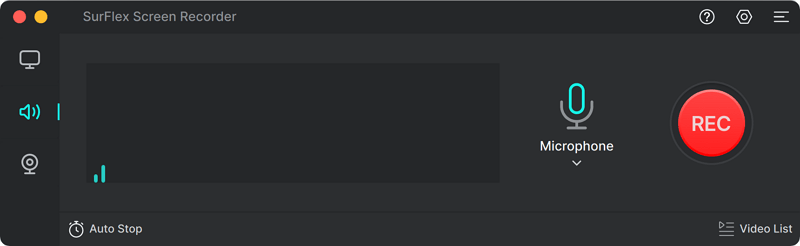
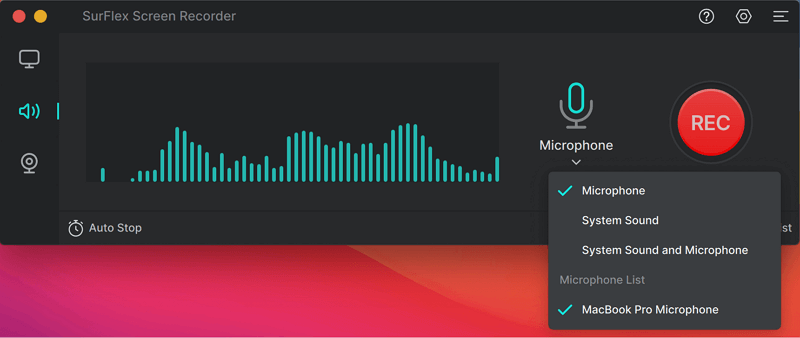
Schritt 2. Wählen Sie die Audio-Aufnahmeoption. Da Sie den Ton aus Ihrem Firefox-Browser aufnehmen möchten, sollten Sie hier System Sound auswählen.
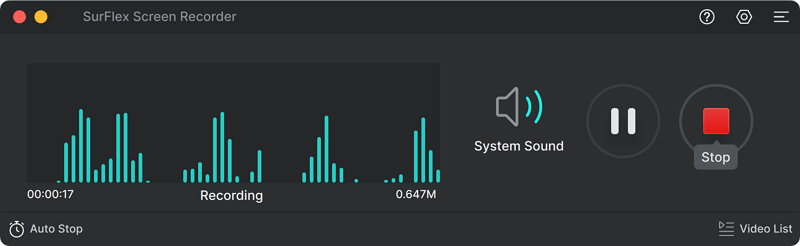
Schritt 3. Wenn Sie fertig sind, klicken Sie auf Stop und überprüfen Sie die Audiodatei in der Aufnahmeliste.
Zusammenfassung
Ich habe verschiedene Firefox-Add-Ons ausprobiert, wie Live Recorder, Audio Recorder, Audio Voice Recorder und sogar einige Online-Audio-Recorder, aber keines von ihnen hat erfolgreich Audio aus dem Firefox-Browser erfasst. Daher empfehle ich dringend die Verwendung des SurFlex Screen Recorders. Es ist eine zuverlässige Lösung, die Audio aus dem Internet effektiv aufzeichnen kann. Mit dem SurFlex Screen Recorder können Sie problemlos jeden gewünschten Audioinhalt erfassen.
Über den Autor
Das könnte dir auch gefallen
-
Wie man internen Audio auf Windows 10 aufzeichnet | 4 bewährte Methoden
Wenn Sie wissen möchten, wie Sie internen Audio auf Windows 10 aufnehmen können, überprüfen Sie diese Anleitung und Sie erhalten die einfache Antwort.
Myra Xian Aktualisiert am -
Wie man Audio in Audacity aufzeichnet: Detaillierte Anleitung
Sie werden lernen, wie Sie Audio in Audacity aufnehmen, um Desktop-Audio oder Mikrofonsound auf Ihrem Computer aufzunehmen.
Myra Xian Aktualisiert am -
3 Möglichkeiten, YouTube-Audio auf dem Mac aufzunehmen
Wenn Sie sich fragen, wie Sie YouTube-Audio auf dem Mac aufnehmen können, lesen Sie diesen Leitfaden und erfahren Sie, wie Sie dies mit bewährten Methoden tun können.
Myra Xian Aktualisiert am