

Beliebte Tipps
- Integrierter Bildschirmrekorder Windows 10: Xbox Game Bar
- Wie kann man einen Teil des Bildschirms unter Windows 10 aufnehmen, auf drei verschiedene Arten
- Wie man ein Video auf Windows 10 in 5 verschiedenen Wegen aufnimmt [Getestet]
- Wie man auf einem Toshiba-Laptop in 4 getesteten Methoden Bildschirmaufnahmen macht
- Wie man vertikale Videos auf dem PC aufzeichnen kann


Aktualisiert am
Schnelle Antwort:
Sie können die letzten 15 Sekunden auf Ihrem PC oder Laptop mit Hilfe der Xbox Game Bar ausschneiden: Aktivieren Sie die Hintergrundaufzeichnung, wählen Sie den Zeitraum aus und verwenden Sie dann Windows-Alt-G, um Vorschauen von Spielen zu erfassen, wann immer Sie möchten.
Inhaltsverzeichnis
Können Sie die letzten 15 Sekunden auf dem PC ausschneiden
Das Aufzeichnen vergangener Spielsitzungen auf Ihrem PC ist ein häufiges Bedürfnis von Spielbegeisterten. Aus diesem Grund möchte ich Ihnen hier zeigen, wie Sie die letzten 15 Sekunden auf dem PC mit der Xbox Game Bar aufzeichnen können. Unabhängig davon, welche Windows-Version Sie verwenden, entweder Windows 10 oder Windows 11, können Sie diese Methode verwenden, um auf dem PC zu schneiden mit Leichtigkeit.
Wie man die letzten 15 Sekunden auf dem PC unter Windows 10, 11 und mehr aufzeichnet
Dank des nativen Bildschirmrecordings auf Windows 10 und später, der Xbox Game Bar, können Sie ganz einfach aufnehmen, was auf Ihrem PC passiert, um vorherige Spiele kostenlos festzuhalten. Xbox Game Bar Aufnahmen ermöglichen es Ihnen nicht nur, Echtzeitaktivitäten auf Ihrem Computer festzuhalten, sondern auch vorherige Spielmomente von 15 Sekunden bis zu 30 Minuten, je nach Ihren Einstellungen. Die aufgezeichneten Spielausschnitte werden bequem im MP4-Format auf Ihrem Computer gespeichert. Daher ist die Xbox Game Bar der bequemste Weg, um die letzten 15 Sekunden auf Ihrem PC zu erfassen.
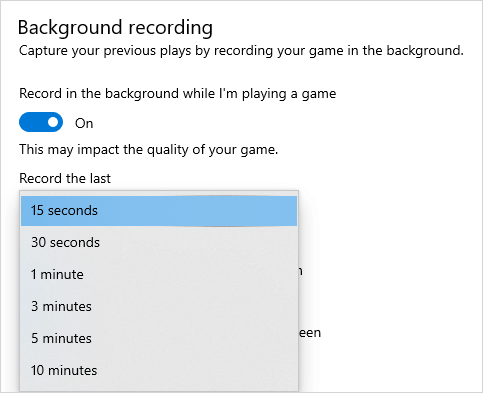
Bevor Sie die letzten 15 Sekunden auf Ihrem PC ausschneiden, müssen Sie zu den Einstellungen gehen, um die Aufnahmeeinstellungen entsprechend Ihren Bedürfnissen anzupassen:
Schritt 1. Klicken Sie auf das Startmenü und wählen Sie Einstellungen.
Schritt 2. Wähle Gaming und wähle Captures aus.
Schritt 3. Schalte Hintergrundaufnahme ein und wähle unter der Option Letzte Aufnahme 15 Sekunden aus.
Schritt 4. Richten Sie die Videobildrate, die Videoqualität und andere damit verbundene Optionen entsprechend Ihren Bedürfnissen ein.
Nach den Einstellungen folgen Sie den Schritten unten, um die letzten 15 Sekunden auf Ihrem PC aufzuzeichnen:
Schritt 1. Wenn du im Spiel bist, drücke direkt Windows-Alt-G, um die letzten 15 Sekunden aufzuzeichnen. Alternativ kannst du zur Xbox Game Bar (Windows-G) gehen, das Capture-Panel öffnen und auf Letzte 15 Sekunden aufzeichnen klicken, um den Spielclip aufzuzeichnen.
Schritt 2. Klicken Sie auf die aufgezeichnete Spielclip-Nachricht, um das Video zu überprüfen.
Schritt 3. Überprüfen Sie den Spielclip im Galerie-Panel.
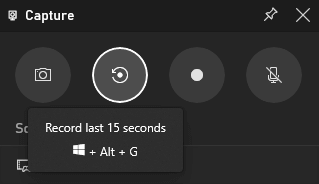
Sie können die gleichen Schritte befolgen, um die letzten 30 Sekunden auf Ihrem PC aufzuzeichnen, wenn Sie müssen.
Zusammenfassung
Obwohl es alternative Lösungen zum Ausschneiden der letzten 15 Sekunden auf Ihrem PC oder Laptop gibt, wie z.B. OBS Studio oder NVIDIA ShadowPlay, ist es erwähnenswert, dass die Verwendung der Xbox Game Bar unter diesen Optionen die einfachste Methode bleibt. Wenn Sie daran interessiert sind, zu lernen, wie man die anderen beiden Tools verwendet, empfehle ich, sich anhand des Leitfadens zur Aufzeichnung der letzten 5 Minuten auf dem PC detaillierte Schritt-für-Schritt-Anweisungen anzusehen.
Über den Autor
Das könnte dir auch gefallen
-
3 Neue Tipps: Wie man den Bildschirm unter Windows 10 aufzeichnet
Hier erfahren Sie, wie Sie Windows 10 detailliert mit Hilfe kostenloser oder einfacher Windows-Bildschirmaufzeichnungs-Apps aufzeichnen können.
Myra Xian Aktualisiert am -
Wie man die letzten 1 Minute auf dem PC auf 3 Arten aufzeichnet
Sie werden lernen, wie Sie die letzten 1 Minute auf dem PC aufzeichnen können, um vergangene Spielszenen auf Ihrem Computer mit vorinstallierten oder Drittanbieter-Tools zu erfassen.
Myra Xian Aktualisiert am -
Wie man auf einem Asus-Laptop in 4 bewährten Methoden Bildschirmaufzeichnungen macht
Lernen Sie, wie Sie auf einem Asus-Laptop ganz einfach Bildschirmaufnahmen mit kostenlosen Bildschirmrekorder-Apps und Online-Bildschirmaufnahmediensten erstellen können.
Myra Xian Aktualisiert am