



Actualizado el
Respuesta rápida:
Puedes grabar en 1080p con OBS configurando tanto la resolución base como la resolución de salida en 1920×1080. Después, podrás grabar videos en 1080p con facilidad utilizando OBS.
Cuando grabas videos en tu computadora, 1080p es probablemente la resolución de salida más popular ya que logra un equilibrio entre la calidad del video y el tamaño del archivo. Aquí me gustaría mostrarte cómo grabar en 1080p con OBS en tu computadora. Si deseas conocer la mejor configuración de OBS para grabar videos en 1080p a 60 fps, obtendrás la respuesta.
Tabla de contenidos
Mejores ajustes de OBS para grabar a 1080p 60fps
Cuando grabas un video en tu computadora usando software de grabación de pantalla, es importante personalizar la configuración de grabación según tus necesidades y preferencias. Si deseas grabar un video de 1080p a 60fps con OBS Studio, puedes consultar la siguiente configuración recomendada de OBS para grabar videos de 1080p a 60fps:
Paso 1. Ve a Configuración > Salida > Modo de salida y elige Simple.
Paso 2. Desplázate hacia abajo hasta la sección de Grabación, establece Calidad Indistinguible como la Calidad de Grabación y Software (x264) como el Codificador de Video.
Paso 3. Haz clic en Vídeo en el panel izquierdo.
Paso 4. Establece 1920×1080 (1080p) como la resolución y 60 como la velocidad de fotogramas.
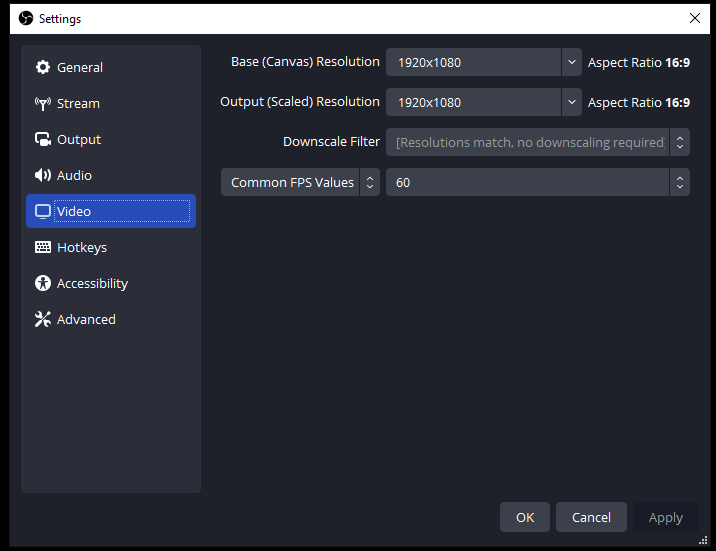
Al ajustar estas configuraciones, puedes garantizar la mejor calidad y fluidez para tus videos grabados.
Cómo grabar en 1080p con OBS: Paso a paso
Después de configurar correctamente la configuración de grabación y salida, ahora puedes seguir los pasos a continuación para grabar un video en 1080p usando OBS.
Para grabar en 1080p con OBS:
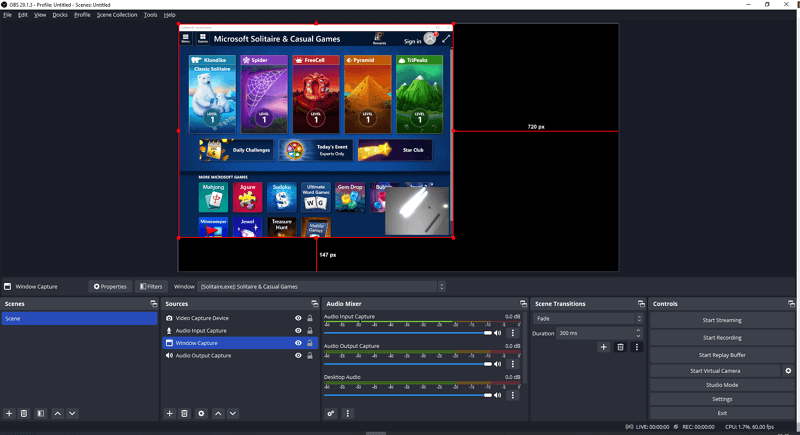
Paso 1. Inicia OBS Studio en tu computadora.
Paso 2. Ve al panel de Fuentes para agregar las fuentes de grabación que necesitas, como Captura de ventana y Captura de salida de audio, dependiendo de lo que desees grabar.
Paso 3. Configura la fuente de grabación adecuadamente.
Paso 4. Si es necesario, ve a Mezclador de Audio para ajustar los efectos de audio.
Paso 5. Cuando estés listo, haz clic en Comenzar a grabar.
Paso 6. Cuando hayas terminado, haz clic en Detener grabación.
Paso 7. Ve a Archivo > Mostrar Grabaciones para verificar el video.
Conclusión
Es importante saber que la calidad de la grabación de OBS está influenciada por factores más allá de la configuración de OBS, como las especificaciones del hardware y el entorno de grabación. Además, es necesario ajustar la configuración en función del contenido que deseas capturar, lo que te permitirá crear mejores videos para juegos, YouTube y otros propósitos.
Sobre el autor
También te puede gustar
-
Cómo grabar la pantalla de Crunchyroll [4 formas comprobadas]
Aprenderás cómo grabar la pantalla de Crunchyroll en tu computadora o dispositivo móvil para capturar tu anime favorito y verlo sin conexión.
Myra Xian Actualizado el -
Cómo grabar una llamada de Discord [Video y Audio]
Sabrás cómo grabar una llamada de Discord en tu computadora o dispositivo móvil, ya sea una llamada de video o de audio.
Myra Xian Actualizado el -
Cómo grabar videos de alta calidad con OBS: Nueva actualización
Aprenderás a cómo grabar videos de alta calidad con OBS con ajustes apropiados, incluyendo personalizar el formato de video, calidad, y más.
Myra Xian Actualizado el