

Beliebte Tipps
- YouTube zu .3GP: Konvertieren Sie YouTube einfach in 3GP
- 3 einfache Möglichkeiten, YouTube in MKV umzuwandeln
- 4 Möglichkeiten, kostenlose Videos und Musik von YouTube herunterzuladen
- Drei praktische Methoden zum Herunterladen von YouTube-Videos mit Safari auf Mac
- YouTube zu FLV: Konvertiere YouTube in FLV auf 3 Arten


Aktualisiert am
Schnelle Antwort:
Sie können das Transkript aus einem YouTube-Video über die integrierte Funktion “Transkript anzeigen” oder mithilfe eines YouTube-Transkript-Downloaders wie SurFast Video Downloader, Savesubs oder YouTube-Untertitel-Download-Helfer extrahieren.
Das Erhalten von Transkripten aus YouTube-Videos ist hilfreich für das Sprachenlernen, das Notieren von Informationen, die Erstellung von Inhalten und mehr. Es gibt Situationen beim Anschauen von YouTube-Videos, in denen das Herunterladen des Transkripts aus diesen Gründen wünschenswert wird. Wenn Sie sich in der Situation befinden, dies tun zu müssen, überprüfen Sie diese Anleitung, um zu erfahren, wie Sie das Transkript eines YouTube-Videos mithilfe verschiedener Tools erhalten können.
Inhaltsverzeichnis
Wie manuell das Transkript eines YouTube-Videos als Text erhalten
Sie können tatsächlich das Transkript eines YouTube-Videos über die Funktion “Transkript anzeigen”, die von YouTube bereitgestellt wird, sehen. Durch Klicken auf diese Option können Sie das Transkript des Videos anzeigen und darauf zugreifen, um es manuell auf Ihr Gerät zu kopieren und einzufügen. Darüber hinaus haben Sie die Flexibilität, die Zeitstempel bei Bedarf ein- oder auszuschalten. Das bedeutet, dass es Ihre Bedürfnisse erfüllen wird, ob Sie das YouTube-Transkript mit oder ohne Zeitstempel herunterladen möchten.
Um ein Transkript eines YouTube-Videos zu finden und zu erhalten:
Schritt 1. Gehe zu YouTube und spiele das Video ab, von dem du Untertitel erfassen möchtest.
Schritt 2. Klicken Sie auf die Mehr Option im Beschreibungsbereich.
Schritt 3. Scrollen Sie nach unten und wählen Sie Transkript anzeigen.
Schritt 4. Überprüfen Sie das Transkript auf der rechten Seite des Videos.
Schritt 5. Klicken Sie auf die drei Punkte, um Zeitstempel zu aktivieren oder zu deaktivieren.
Schritt 6. Wählen Sie alle Untertitel aus und kopieren Sie sie.
Schritt 7. Füge sie in eine Textdatei ein und speichere sie auf deinem Gerät.
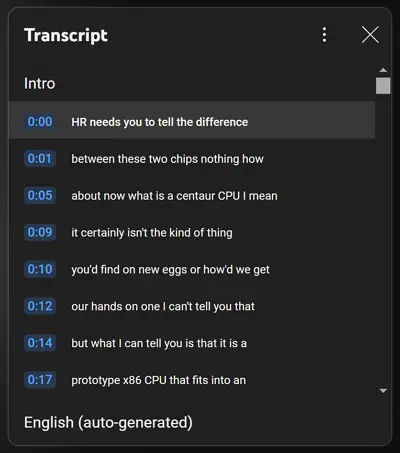
Indem Sie dies tun, können Sie problemlos eine YouTube-Transkription als Textdatei kostenlos herunterladen.
Wie man das Transkript und/oder das Video eines YouTube-Videos erhält
Wenn Sie mehr als nur ein YouTube-Video-Transkript erhalten möchten, wird empfohlen, SurFast Video Downloader auszuprobieren. Mit ihm auf Ihrem PC oder Mac installiert, können Sie Videos, Audio, Thumbnails und Untertitel von YouTube erhalten. Wenn es um den Download von YouTube-Transkripten geht, ermöglicht Ihnen SurFast Video Downloader:
- Holen Sie sich ein Transkript aus einem YouTube-Video
- Laden Sie YouTube-Videos und Untertitel als separate Dateien herunter
- Laden Sie YouTube-Video mit eingebetteten Untertiteln herunter
Kurz gesagt, egal was Sie von YouTube herunterladen möchten, wird SurFast Video Downloader zur Hilfe kommen.
Um das YouTube-Transkript herunterzuladen:
Schritt 1. Öffnen Sie den YouTube-Transkript-Downloader und klicken Sie auf das Glühbirnen-Symbol.
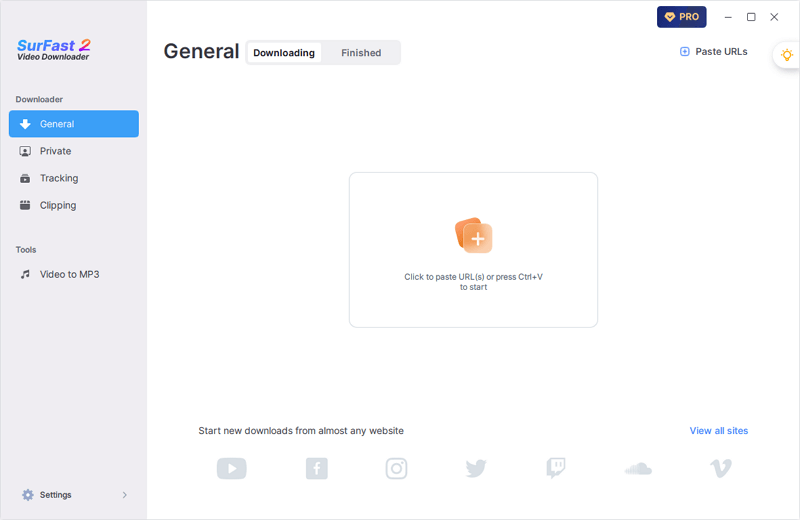
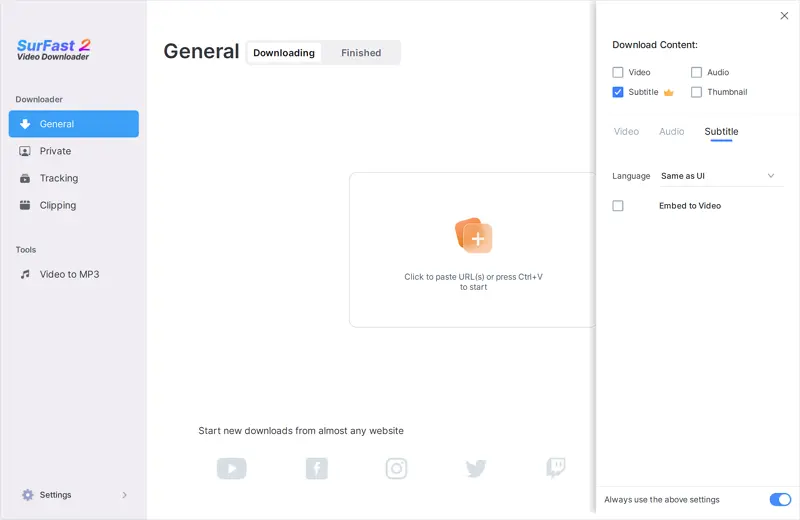
Schritt 2. Wählen Sie die Untertitel-Option im Abschnitt Download-Inhalt aus und gehen Sie dann zu den Untertiteleinstellungen, um die Sprache auszuwählen. Nach diesen Einstellungen schalten Sie Immer die obigen Einstellungen verwenden ein.
Schritt 3. Fügen Sie den YouTube-Link in den Transkript-Downloader ein, und er beginnt sofort mit dem Herunterladen des Transkripts aus dem Video.
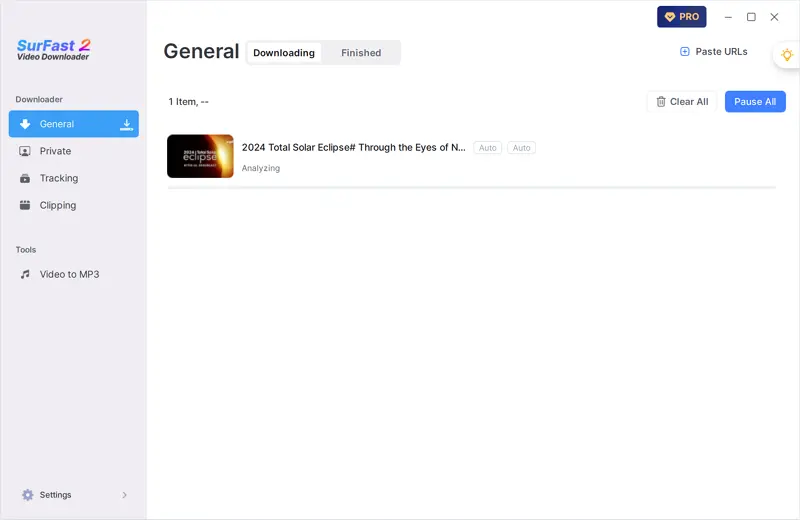
Hinweis: SurFast Video Downloader speichert die heruntergeladenen YouTube-Untertitel im Originaldateiformat, wie z.B. SRT, VTT und mehr.
Wie man kostenlos online YouTube-Transkript herunterlädt
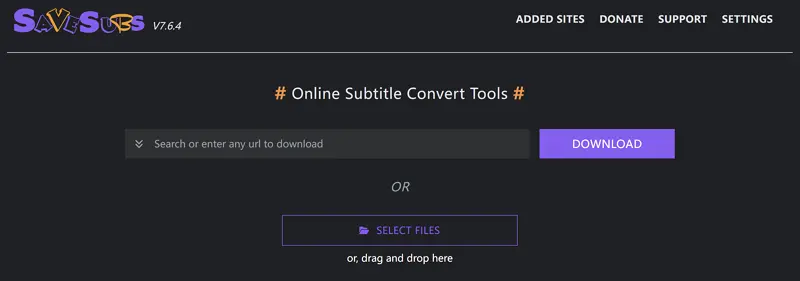
Ähnlich wie bei Online-YouTube-Video-Downloadern gibt es auch Online-YouTube-Transkript-Downloader, um Video-Transkripte von YouTube zu erhalten. Einer davon ist Savesubs. Es bietet SRT-, VTT- und TEXT-Download-Optionen. Außerdem können Sie das Transkript vor dem Herunterladen bearbeiten und vorhandene Untertitel in andere Sprachen übersetzen, was es zu einem einfachen, aber leistungsstarken YouTube-Transkript-Downloader macht.
Um ein Transkript aus einem YouTube-Video online zu erstellen:
Schritt 1. Kopiere die YouTube-Video-URL.
Schritt 2. Fügen Sie es in Savesubs ein und klicken Sie auf Download.
Schritt 3. Warten Sie, bis die Website das Transkript geladen hat.
Schritt 4. Wählen Sie die Download-Option, die Sie bevorzugen, um das Transkript auf Ihr Gerät zu erhalten.
Schritt 5. Überprüfen Sie die Datei in Downloads.
Wie man das YouTube-Transkript über Chrome erhält
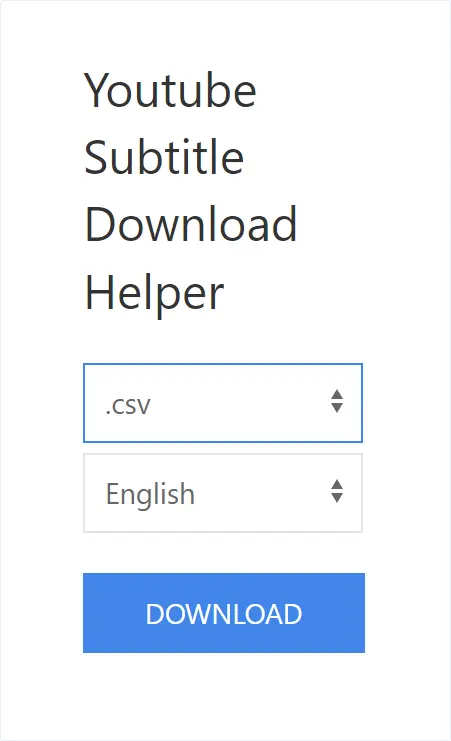
Die Verwendung einer YouTube-Transkript-Download-Erweiterung ist auch eine Online-Lösung, um ein YouTube-Transkript zu erhalten. Diese Art von Dienst ermöglicht es Ihnen, YouTube-Untertitel und Transkripte direkt von der Symbolleiste Ihres Browsers zu erfassen, ohne dass Sie den Video-Link kopieren müssen. Persönlich ist dies der einfachste Weg, um ein YouTube-Video-Transkript zu erhalten. Wenn Sie an dieser Methode interessiert sind, dürfen Sie YouTube Subtitle Download Helper nicht verpassen. Durch Hinzufügen zu Ihrem Chrome können Sie YouTube-Transkripte als CSV-, TXT-, SRT-, VTT- oder IRC-Dateien speichern. Wenn dies Ihren Anforderungen entspricht, befolgen Sie die unten stehenden Schritte, um es auszuprobieren.
Um ein YouTube-Transkript über Chrome zu erhalten:
Schritt 1. Gehen Sie zum Chrome Web Store.
Schritt 2. Fügen Sie den YouTube-Untertitel-Download-Helfer zu Ihrem Chrome hinzu.
Schritt 3. Klicken Sie auf Erweiterungen und heften Sie die neu hinzugefügte Erweiterung an Ihre Symbolleiste.
Schritt 4. Besuchen Sie YouTube und spielen Sie das Video ab.
Schritt 5. Klicken Sie auf die YouTube-Transkript-Download-Erweiterung.
Schritt 6. Wählen Sie das Dateiformat und die Sprache, die Sie benötigen.
Schritt 7. Klicke auf Download.
Zusammenfassung
Ob Sie nun YouTube-Untertitel, Untertitel oder das vollständige Transkript suchen, wir haben Sie in diesem Artikel abgedeckt. Wir haben verschiedene Tools aufgelistet, um YouTube-Transkripte zu erhalten, damit Sie je nach Ihren Anforderungen auswählen können, was am besten für Sie funktioniert.
Über den Autor
Das könnte dir auch gefallen
-
Wie lade ich YouTube-Videos auf das iPad herunter im Jahr 2024
Lies diese Anleitung und du wirst wissen, wie du YouTube-Videos auf dein iPad herunterladen kannst, entweder mit kostenlosen oder kostenpflichtigen Lösungen.
Myra Xian Aktualisiert am -
Trick zum Herunterladen von YouTube-Videos per URL
Überprüfen Sie die YouTube URL-Download-Tricks unten und verwenden Sie einen davon, um YouTube-Video mühelos über den URL-Trick herunterzuladen.
Myra Xian Aktualisiert am -
YouTube zu .3GP: Konvertieren Sie YouTube einfach in 3GP
Sie werden lernen, wie Sie YouTube in .3GP auf Ihrem Gerät konvertieren, um Ihre gewünschten Videos in Ihrem bevorzugten Format zu erhalten.
Myra Xian Aktualisiert am