
讓 AI 為你總結這篇文章:
 ChatGPT
 Claude
 Gemini
 Grok
Grok Perplexity
更新於
你是否也遇過這種情況:在 Instagram 上滑到一支超有趣的 Reels、按讚某篇貼文,或是留下重要留言,過幾天想找回來時,卻完全忘記是哪一則?別擔心,Instagram 本身就提供了一些內建功能,可以幫助你快速找回瀏覽記錄、按讚內容以及自己發出的評論。
這篇文章將為你詳細整理 2026 年最新的查詢方法,1 分鐘就能學會。
IG 可以查看哪些紀錄?
目前 Instagram 主要提供以下三種紀錄查詢:
- 最近瀏覽過的 Reels(限 30 天內)
- 按讚過的貼文與影片
- 自己發出的評論與互動內容
不過要先提醒你,IG 的「觀看紀錄」目前僅限過去30內看過的 Reel 記錄,並不包含貼文內容。換句話說,如果你是想找回看過的短影音,成功率最高;如果是一般貼文,則比較依賴按讚、收藏或留言紀錄來找回。
1. 如何查看 IG 瀏覽記錄?
如果你想找回最近看過的 Reels,可以直接從 IG 的個人頁面進入「你的動態」查看。
操作步驟:
- 打開 Instagram App,進入你的個人檔案。
- 點擊右上角的三條線選單。
- 選擇「你的動態」。
- 找到並點擊「觀看紀錄」。
- 即可看到最近看過的 Reels 清單,還能依日期和作者進行篩選。
這個功能通常會保留最近 30 天內的紀錄,適合找回不小心滑掉、又沒收藏的影片。若你發現沒有這個選項,可能是 App 版本太舊。
2. 如何查看 IG 按讚紀錄?
如果你以前曾按過讚,想找回看過的內容,可以從互動紀錄裡查詢。IG 的按讚紀錄通常會比單純瀏覽紀錄更好找,因為它會保留你曾經明確互動過的內容。
操作步驟:
- 進入 Instagram 個人檔案。
- 點擊右上角三條線。
- 選擇「你的動態」。
- 進入「互動」,然後點擊「說讚的內容」。
- 就能看到所有你曾按讚的貼文、照片與影片。
這個功能對於找回以前收藏靈感、參考素材,或是忘記是哪個帳號發的內容非常實用。尤其對經常做內容研究、社群經營或行銷的人來說,真的很方便。
3. 如何查看 IG 發出的留言和限時動態回覆?
如果你曾在貼文底下留言,卻忘了自己到底回了什麼,也可以回頭查。Instagram 會保留你帳號發出的部分互動紀錄,讓你快速找到曾經留言過的內容。
操作步驟:
- 打開 IG App,進入個人頁面。
- 點擊右上角三條線。
- 選擇「你的動態」。
- 進入「互動」。
- 在這裡可以看到「留言」與「限時動態回覆」區塊。
- 即可查看自己曾經發出的留言內容。
如果你想更快找到某則留言,也可以搭配搜尋貼文作者、關鍵字,或到相關貼文下方重新翻找。雖然 Instagram 的評論查詢不像瀏覽紀錄那麼直觀,但只要有印象,通常還是找得到。
4. 找不到紀錄怎麼辦?
有時候你明明記得 IG 有這個功能,但打開卻找不到,通常有幾個原因。常見原因有:
- App 版本太舊
- 地區或帳號類型差異
- 暫時性系統問題
建議先更新 Instagram,再重新登入一次。如果還是看不到,可以稍後再試。
5. 讓內容更好找的實用習慣
如果你常常在 IG 上看到喜歡的內容,為了避免未來又找不到喜歡的內容,建議養成以下習慣:
- 看到好內容立刻按讚
- 重要影片記得收藏
- 必要時留下留言
- 常看的帳號優先追蹤
這些動作看似簡單,但真的能大幅減少你之後在 IG 裡「翻到懷疑人生」的情況。
6. 超過 30 天或影片被刪除怎麼辦?
如果你瀏覽的 Reels 記錄已經超過 IG 目前可查的 30 天範圍,或者原作者把影片刪掉、改成私人權限,甚至把帳號內容調整到你無法觀看,那麼通常就沒辦法再從 IG 內部找回來了。這種情況真的比較無解,因為 Instagram 的觀看紀錄本來就有時間限制,而且內容是否還存在,也取決於原作者有沒有保留影片。換句話說,想靠官方紀錄慢慢回頭翻,常常只會翻到一場空。
所以如果你真的很喜歡某支影片,最穩的方法還是直接下載保存,不要只靠 IG 裡的暫存紀錄。這樣就算對方之後刪文、改權限,或內容消失,你還是可以在自己的手機或電腦裡永久保存,不怕哪天突然找不到。
以下介紹三種實用 Instagram 影片下載方法:
方法一: SurFast Video Downloader:適合電腦重度使用者
如果你常常需要整理、備份或批次保存 IG 影片,桌面版工具會是最省事的選擇。像 SurFast Video Downloader 這類軟體,通常支援把影片連結直接貼上後解析,操作流程也很直覺,適合想一次處理多支影片的人。對於平常會在電腦上剪片、整理素材、做內容歸檔的使用者來說,這種方式最穩定,也比較方便長期使用。SurFast Video Downloader 也支援下載 Bilibili 影片以及 YouTube 影片。
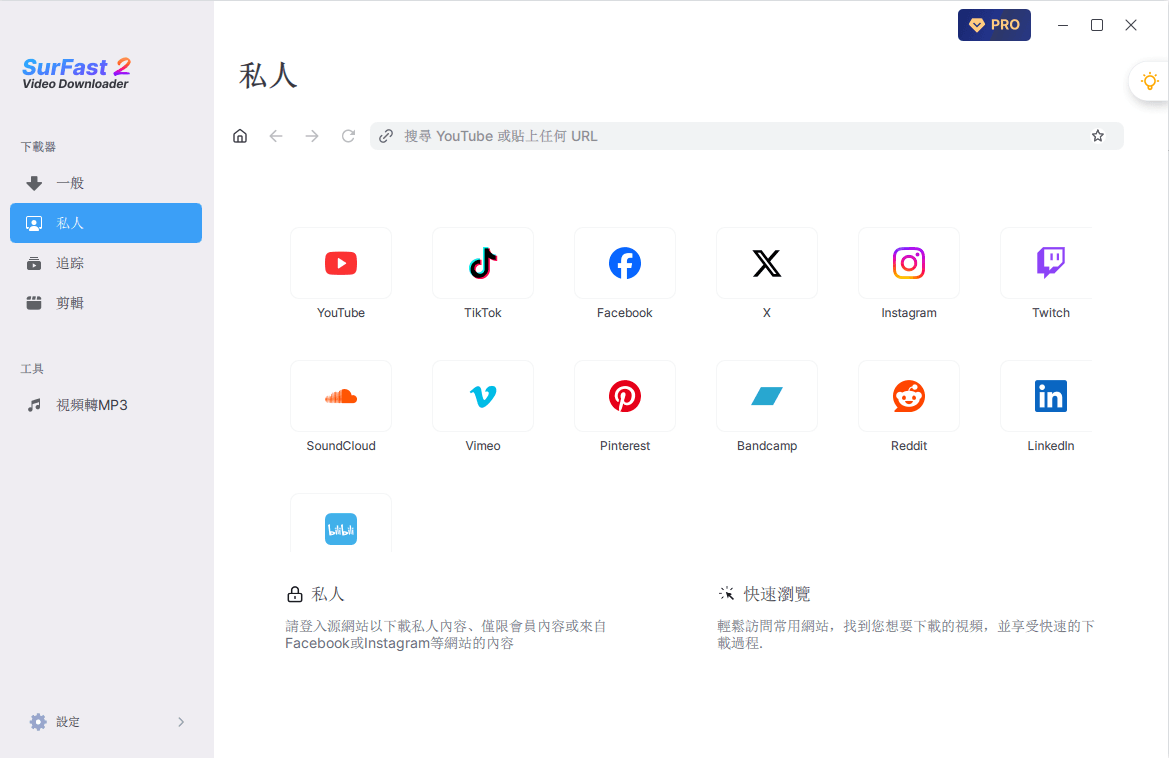
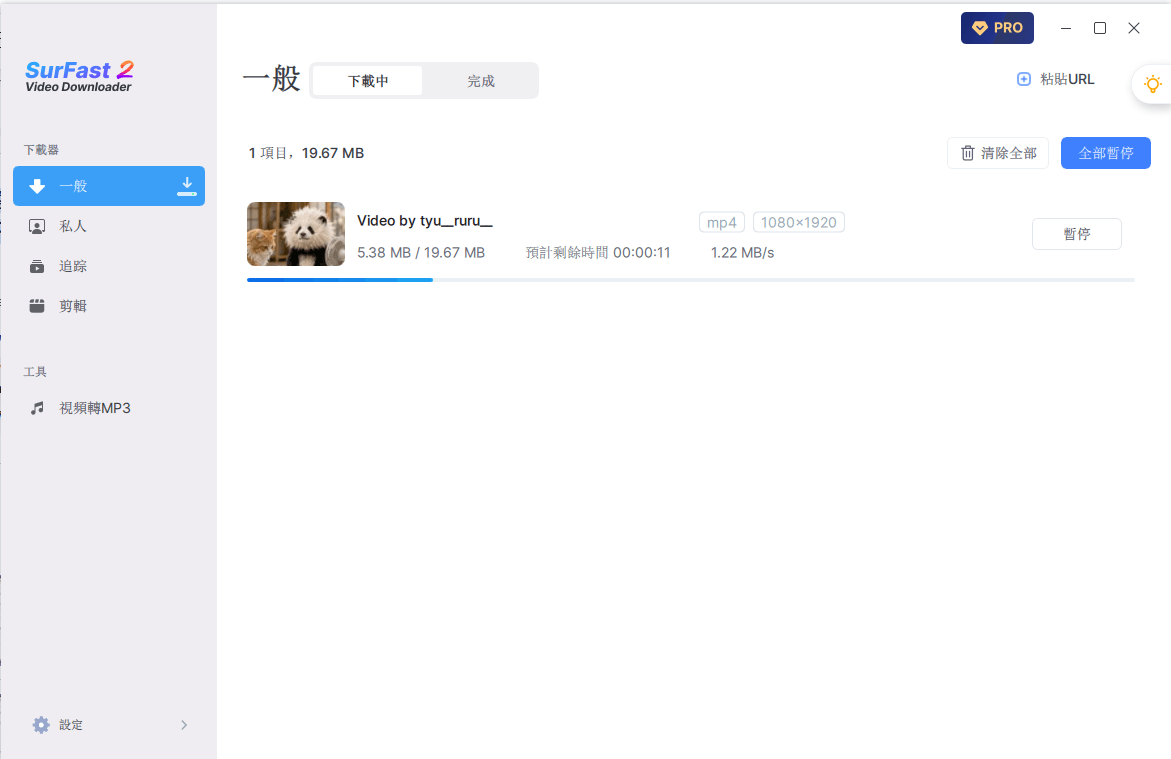
步驟一:在電腦上開啟 SurFast Video Downloader,前往「私人功能」區塊後,點擊 Instagram 圖標,登入你的 IG 帳號。
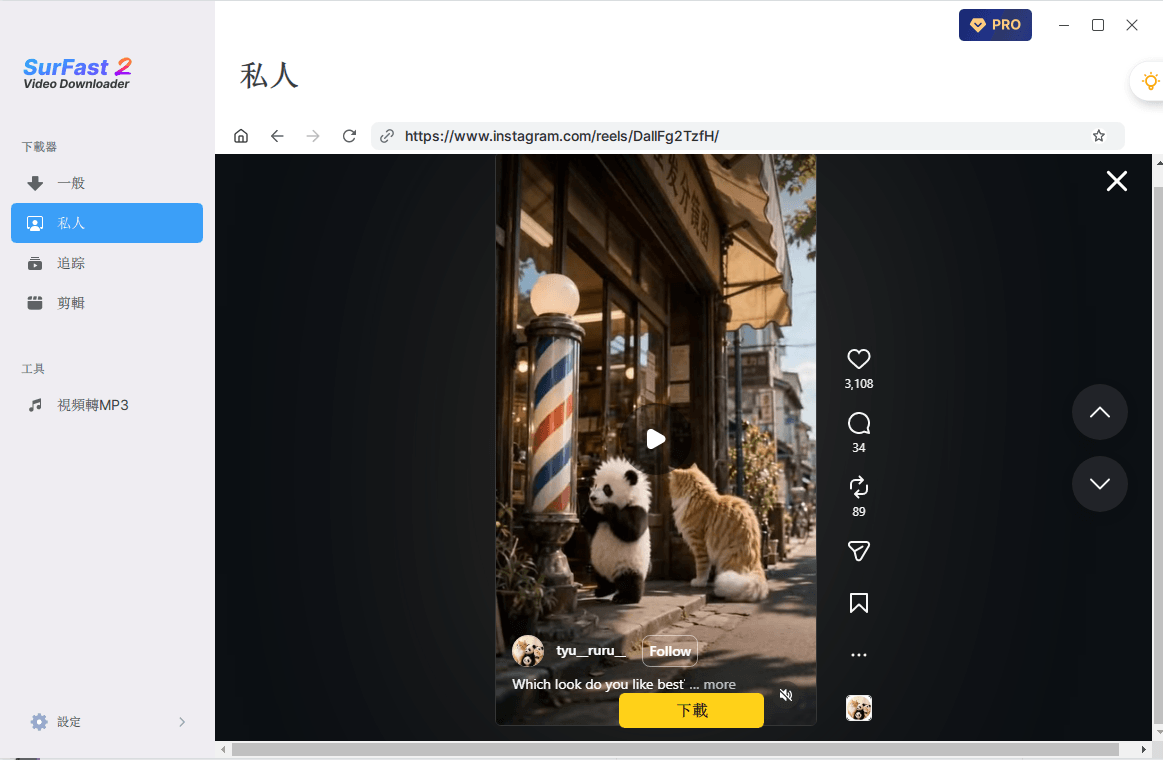
步驟二:在 SurFast Video Downloader 內建瀏覽器內找到需要下載的IG影片,或者貼上 Instagram 貼文或者是 Reels影片連結。影片加載後,點擊「下載」按鈕。
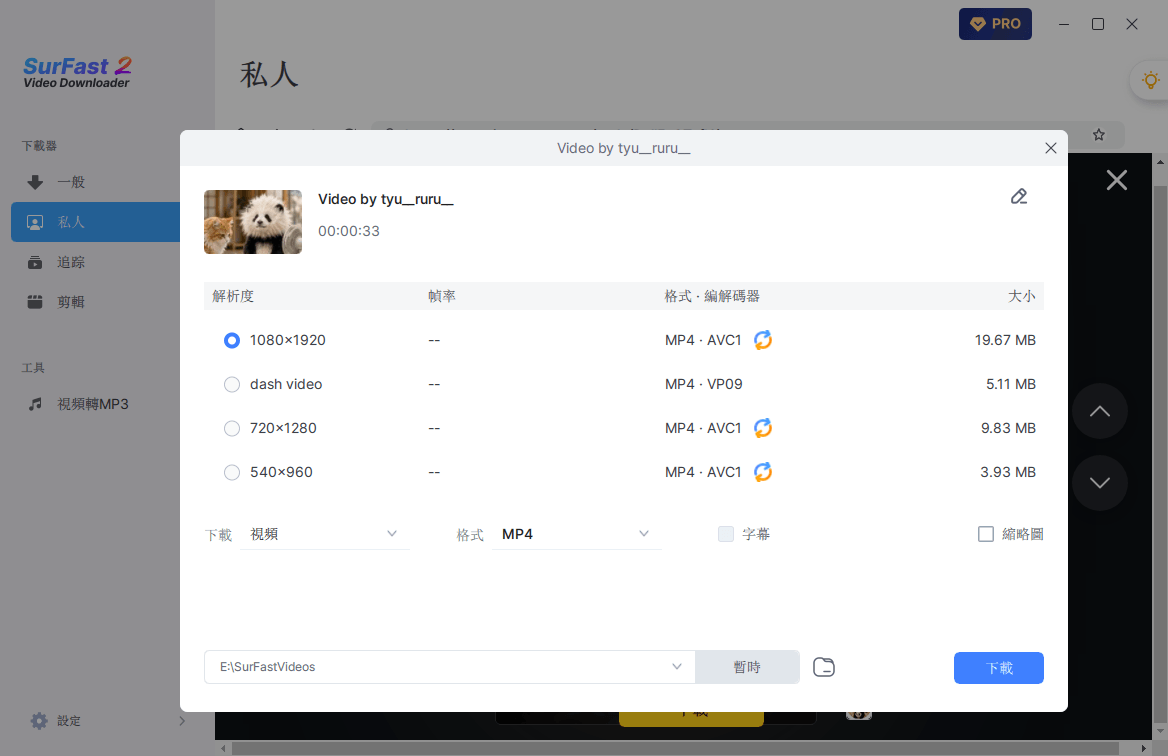
步驟三:程式會自動解析。在彈出的下載視窗中選擇適合的 IG 影片畫質與格式(推薦選擇 MP4),點擊「下載」即可開始保存。
步驟四:下載完成後,你可以直接在 SurFast Video Downloader 的 「完成」下載列表中點擊查看已保存的影片。
適合誰
- 常常用電腦看 IG 的人。
- 需要保留高畫質影片的人。
- 想批次下載影片、長期備份素材的人。
方法二: 線上 IG 下載網站:手機和電腦都能用
如果你不想安裝軟體,線上 IG 下載網站會更方便。這類工具的優點是打開瀏覽器就能用,不管你是手機還是電腦,只要有影片連結,通常都能直接下載。對於臨時想存一支影片的人來說,這是最快的方式。
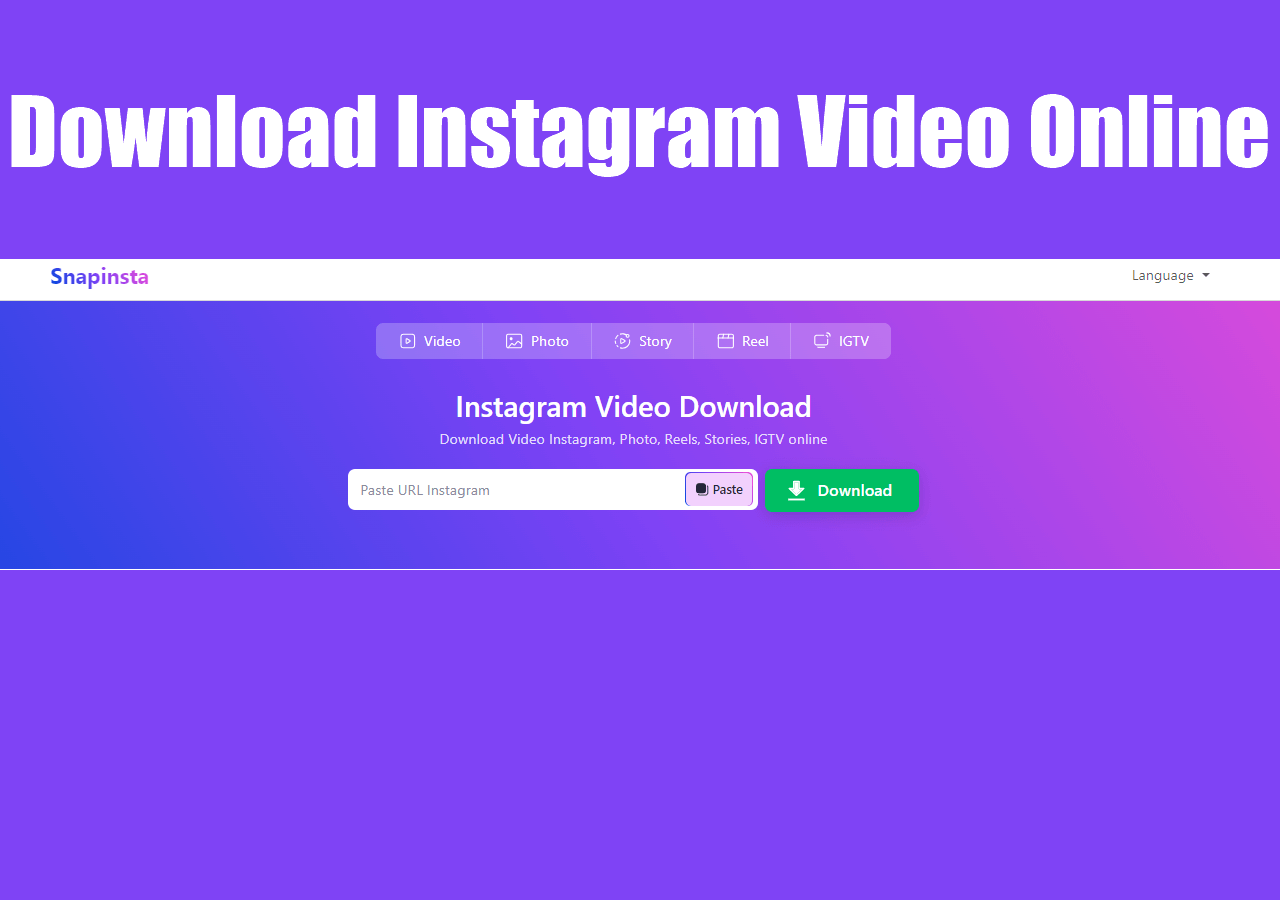
- 打開 IG,複製你要保存的 Reels 連結。
- 開啟線上 IG 下載網站,例如 SnapInsta。把影片網址貼上去。點擊「下載」按鈕。
- 等待工具抓取影片內容。
- 選擇「下載視頻」儲存 IG 影片到手機或電腦。
有些網站會有廣告,點擊時要小心。解析成功率會因網站而不同。如果是私人帳號、限時內容,通常無法下載。建議優先挑介面乾淨、操作單純的工具。
方法三:Chrome 擴充功能:邊看邊存
如果你主要在電腦瀏覽 IG,那 Chrome 擴充功能也很實用。這種方式的好處是不用切換頁面,看到喜歡的內容時,可以直接在瀏覽器裡操作,保存速度很快。對於習慣在網頁版 IG 上滑內容的使用者來說,這種工具非常順手。
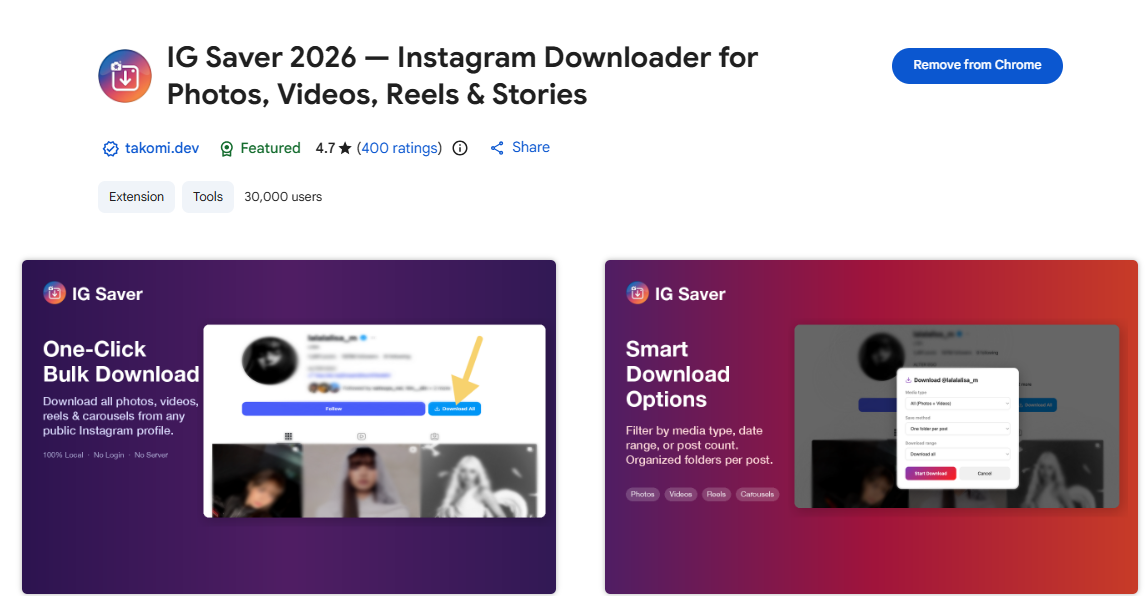
- 先在 Chrome 安裝對應的 IG 下載擴充功能 IG Saver 2026或者其他。
- 登入你的 Instagram 網頁版。
- 在 Feed 頁面滑動瀏覽,當滑鼠移到影片或圖片上時,通常就會出現下載圖示。
- 點擊下載按鈕。IG 影片就會直接下載到本機資料夾。
適合誰
- 平常主要用電腦滑 IG 的人。
- 想要快速抓取影片、不想開新網站的人。
結語
Instagram 的紀錄功能雖然還不是百分之百完整,但對於找回最近看過的 Reels、按讚內容和發出的評論,已經相當夠用。只要你知道從哪裡點進去,很多一度以為消失的內容,其實都還能找回來。下次再遇到「剛剛那支影片到底在哪」的情況,就不用慌啦。
如果影片已經超過 30 天,或原作者把內容刪掉、改權限,那 IG 內建觀看紀錄通常就幫不上忙了。這時候最實際的做法,就是提早把真的喜歡的影片備份下來。桌面軟體 SurFast Video Downloader 適合大量保存,線上工具適合臨時下載,Chrome 擴充則適合邊看邊存,三種方式各有用途,重點是選最符合你使用習慣的那一種。
更多主題
- 下載線上影片
- TikTok 影片下載
- YouTube 轉換為音訊
- YouTube 影片下載
- YouTube 轉 MP3
- 下載 Twitch 影片
- Instagram 影片下載
- YouTube 轉 MP4
關於作者


你可能也會喜歡
-
IG Downloader Firefox 擴充套件:3 個實用選擇
使用任意一款本文推薦的適用於火狐瀏覽器的 Instagram Downloader 插件,您可以透過瀏覽器直接下載 IG 影片,而無需安裝任何軟體或手動複製影片網址。
Myra Xian 更新於 -
IG 限動下載:你不能錯過的4個妙招
由於 Instagram 的限時動態內容會在 24 消失後自動消失,我們強烈建議您及時下載喜歡的 IG 限動內容以便能長久得保存到您的手機或電腦上。我們提供了幾種常見的 IG 限動下載的方案,以便您能輕鬆獲取想要的內容。
Myra Xian 更新於 -
IG 轉 GIF: 如何下載 IG 影片為動態圖
在這個指南中,您將學習如何將 Instagram 影片轉換成 GIF。然後,您可以輕鬆地分享您喜愛的片段。
Myra Xian 更新於