

Beliebte Tipps
- Wie man Bildschirmaufnahmen auf Lenovo macht: Ein Leitfaden für alle Serien
- Wie man Discord-Anrufe auf dem PC auf 4 Arten aufzeichnet
- Wie man die letzten 5 Minuten auf dem PC auf 3 Arten aufzeichnet
- Wie man auf dem PC in 5 einfachen Schritten klippt
- Wie man Discord Videoanrufe auf jedem Gerät aufzeichnet


Aktualisiert am
Schnelle Antwort:
Sie können 1080p mit OBS aufnehmen, indem Sie sowohl die Basisauflösung als auch die Ausgabeauflösung auf 1920×1080 einstellen. Anschließend können Sie Videos in 1080p mit OBS problemlos aufnehmen.
Wenn Sie Videos auf Ihrem Computer aufzeichnen, ist 1080p wahrscheinlich die beliebteste Ausgabeauflösung, da sie eine Balance zwischen Videoqualität und Dateigröße bietet. Hier möchte ich Ihnen zeigen, wie Sie mit OBS auf Ihrem Computer in 1080p aufnehmen können. Wenn Sie die besten OBS-Einstellungen für die Aufnahme von 1080p 60fps-Videos kennen möchten, werden Sie die Antwort erhalten.
Inhaltsverzeichnis
Beste OBS-Einstellungen für die Aufnahme von 1080p 60fps
Immer wenn Sie ein Video auf Ihrem Computer mit Bildschirmaufnahmesoftware aufnehmen, ist es wichtig, die Aufnahmeeinstellungen entsprechend Ihren Bedürfnissen und Vorlieben anzupassen. Wenn Sie beabsichtigen, ein 1080p 60fps Video mit OBS Studio aufzunehmen, können Sie sich an den folgenden empfohlenen OBS-Einstellungen für die Aufnahme von 1080p 60fps Videos orientieren:
Schritt 1. Gehen Sie zu Einstellungen > Ausgabe > Ausgabemodus und wählen Sie Einfach.
Schritt 2. Scrolle nach unten zum Aufnahmebereich, setze Indistinguishable Quality als die Aufnahmequalität und Software (x264) als den Video-Encoder.
Schritt 3. Klicken Sie auf Video im linken Panel.
Schritt 4. Setze 1920×1080 (1080p) als Auflösung und 60 als Bildrate.
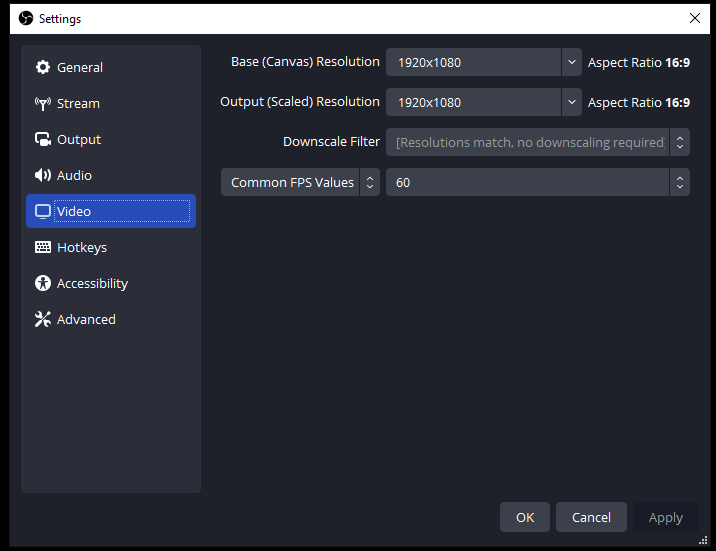
Durch Anpassen dieser Einstellungen können Sie die beste Qualität und Geschmeidigkeit für Ihre aufgezeichneten Videos sicherstellen.
Wie man 1080p mit OBS aufzeichnet: Schritt für Schritt
Nachdem Sie die Aufnahme- und Ausgabeeinstellungen ordnungsgemäß eingerichtet haben, können Sie nun den folgenden Schritten folgen, um ein 1080p-Video mit OBS aufzunehmen.
Um mit OBS in 1080p aufzunehmen:
Schritt 1. Starten Sie OBS Studio auf Ihrem Computer.
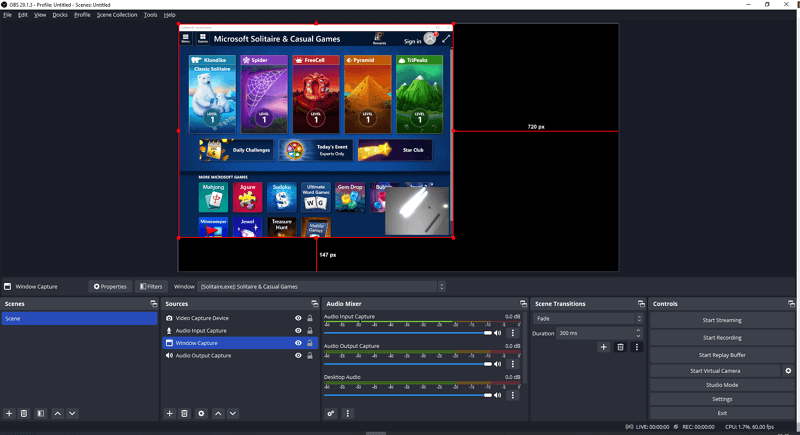
Schritt 2. Gehen Sie zum Quellen-Panel, um die Aufnahmeelemente hinzuzufügen, die Sie benötigen, wie z.B. Fensteraufnahme und Audioausgabe-Aufnahme, je nachdem, was Sie aufnehmen möchten.
Schritt 3. Richten Sie die Aufnahmequelle entsprechend ein.
Schritt 4. Gehe bei Bedarf zum Audio-Mixer, um die Audioeffekte anzupassen.
Schritt 5. Wenn Sie bereit sind, klicken Sie auf Start Recording.
Schritt 6. Wenn Sie fertig sind, klicken Sie auf Aufnahme stoppen.
Schritt 7. Gehen Sie zu Datei > Aufnahmen anzeigen, um das Video zu überprüfen.
Zusammenfassung
Es ist wichtig zu wissen, dass die Qualität der OBS-Aufzeichnung von Faktoren jenseits der OBS-Einstellungen beeinflusst wird, wie Hardware-Spezifikationen und die Aufnahmeumgebung. Darüber hinaus ist es notwendig, die Einstellungen je nach dem Inhalt, den Sie erfassen möchten, anzupassen, um bessere Videos für Gameplay, YouTube und andere Zwecke zu erstellen.
Über den Autor
Das könnte dir auch gefallen
-
Wie man auf dem ThinkPad in 4 Arbeitsschritten Bildschirme aufnimmt
Sie werden lernen, wie Sie auf einem ThinkPad mit verschiedenen Arten von Bildschirmaufzeichnungssoftware für Lenovo Bildschirminhalte aufzeichnen können. Wählen Sie diejenige aus, die Ihnen am besten gefällt, um sie anzuwenden.
Myra Xian Aktualisiert am -
Integrierter Bildschirmrekorder Windows 10: Xbox Game Bar
Hier erfahren Sie die Details zum integrierten Bildschirmrekorder auf Windows 10 und lernen, wie Sie damit auf Windows 10 Bildschirmaufnahmen machen können.
Myra Xian Aktualisiert am -
Wie man Bildschirmaufnahmen mit Mikrofon auf allen Geräten macht
Du wirst lernen, wie du Bildschirmaufnahmen mit Mikrofon auf deinem Mac, PC, iPhone oder Android-Gerät ganz einfach und effektiv machst.
Myra Xian Aktualisiert am