



更新於
快速回答:
您可以使用以下任意工具從 YouTube 下載影片和音訊:
1. SurFast Video Downloader
2. YouTube 4K Downloader
3. TubeRipper
4. 4K Video Downloader for Android
身為最大的視頻分享平臺,YouTube 收錄了涵蓋各領域的海量視頻與音訊資源。正因如此,許多使用者渴望能從 YouTube 下載影片和音訊檔案,以便在沒有網絡連接時也能享受其內容。若您也有同樣的需求,以下四個經過驗證的小撇步將是您的好幫手。挑選最適宜您的方法,簡易快速地將視頻及音訊檔案保存到手機或個人電腦上,隨時隨地盡享影音盛宴。
透過應用程式下載 YouTube 影片和音樂
工具:SurFast Video Downloader for PC & Mac
若想從 YouTube 將音訊儲存到您的電腦上,或是下載 YouTube 影片至筆記型電腦,选用安全又高效的 SurFast Video Downloader 絕對是上乘之選。此下載器可以幫助您:
- 將 YouTube 影片下載到 Mac、PC 和筆記型電腦
- 從 YouTube Music 下載音樂
- 從 YouTube 影片提取音訊
當您下載 YouTube 音訓或影片時,您可以根據自己的喜好自定義文件格式和質量。此外,這款 YouTube 下載器能夠批量下載項目。無論您想要下載 YouTube 播放清單還是頻道,它都會很有幫助。
除了 YouTube 外,SurFast 影片下載器支援許多其他影片網站和社交網站,如 YouTube、TikTok、Facebook、Twitter、Vimeo 等等。如果您想要一個從網站下載影片的應用程式,它是個非常合適的選擇。
下載 YouTube 影片
在將 SurFast 影片下載器安裝到您的電腦後,您現在可以按照以下簡單步驟下載 YouTube 影片或從 YouTube 影片中下載音訊:
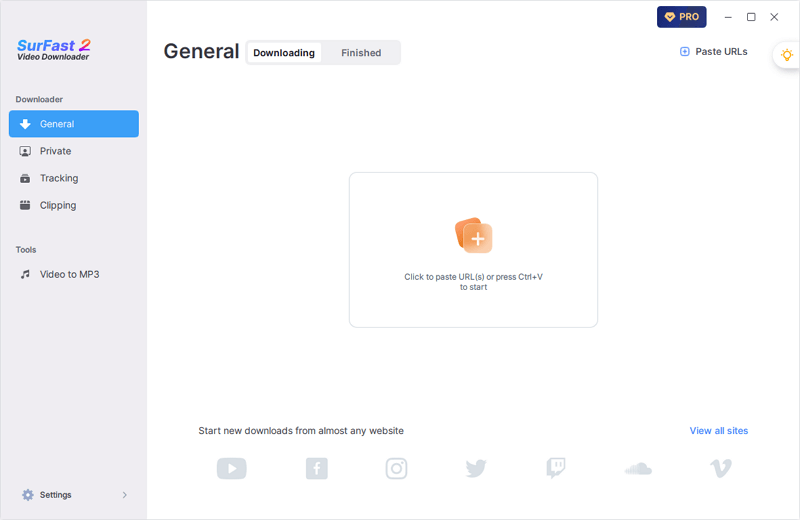
步驟 1. 啟動 SurFast Video Downloader 並按照提示粘貼 YouTube 網址。
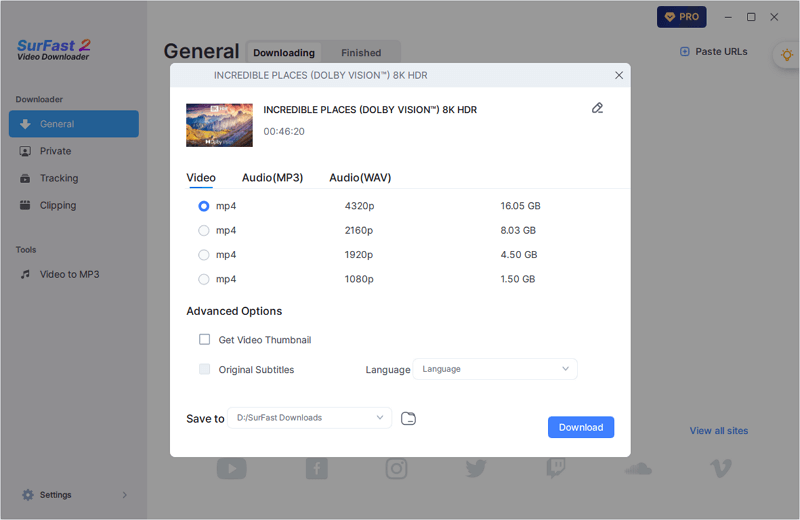
步驟 2. 在配置彈出窗口中,選擇要下載的影片格式和質量,自定義下載路徑,然後點擊下載 。
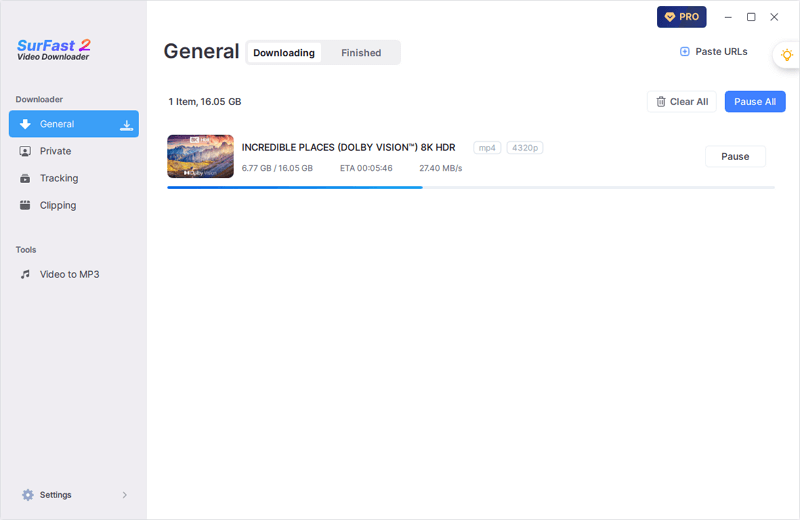
步驟 3. 等待影片下載完成。
下載 YouTube 音訊
如果您想從 YouTube 下載音樂,請查看以下步驟:
步驟 1. 在您的 Mac 或 PC 上啟動 SurFast Video Downloader,然後將影片網址貼到方框中。
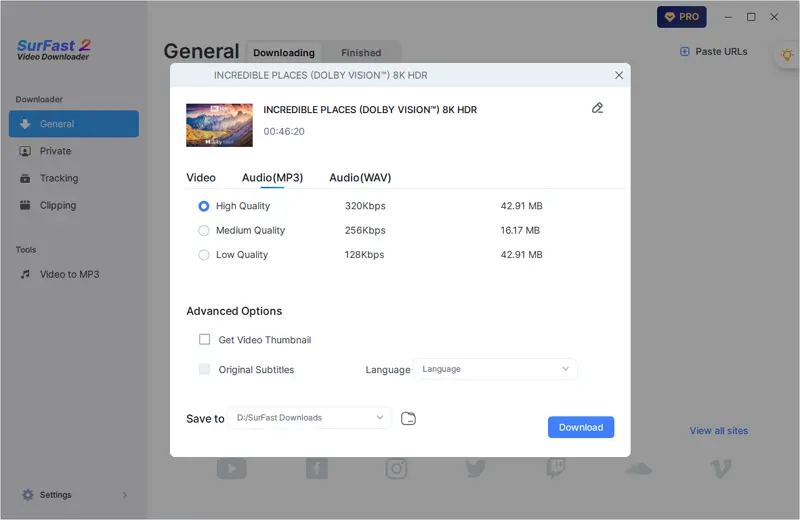
步驟 2. 程式載入媒體檔案後,點選任何一個音訊選項,並選擇音訊品質,然後點選下載鈕。
步驟 3. 等待 SurFast Video Downloader 下載並將音訊檔案儲存到您的電腦中。
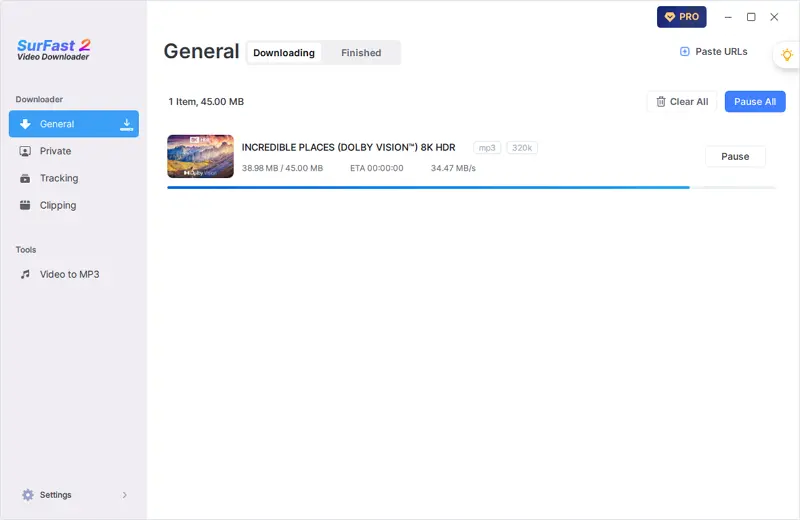
正如您所看到的,您可以使用此應用將YouTube 轉換為 MP3、MP4或其他格式。
線上下載 YouTube 影片和音訊
工具:YouTube4KDownloader
如果您正在尋找一個可以幫助您下載 YouTube 音樂和影片的線上下載器,我建議嘗試 YouTube 4K Downloader。它提供了一個基於 Web 的下載服務,可從 YouTube、Facebook、Vimeo、Dailymotion 等網站下載視影片和音訊。
使用這個工具,您可以輕鬆地下載 YouTube 影片,從 YouTube 提取音訊,或直接將 YouTube 轉換為音頻文件。此外,它提供一系列下載選項,讓您根據需求選擇您偏好的檔案格式和質量。
線上下載 YouTube 影片及音訊:
步驟 1. 複製您想下載的 YouTube 網址。
步驟 2. 打開瀏覽器訪問 YouTube4KDownloader.com 並粘貼鏈接。
步驟 3. 等待網站生成下載鏈接。
步驟 4. 從 YouTube 下載內容到您的電腦或手機。
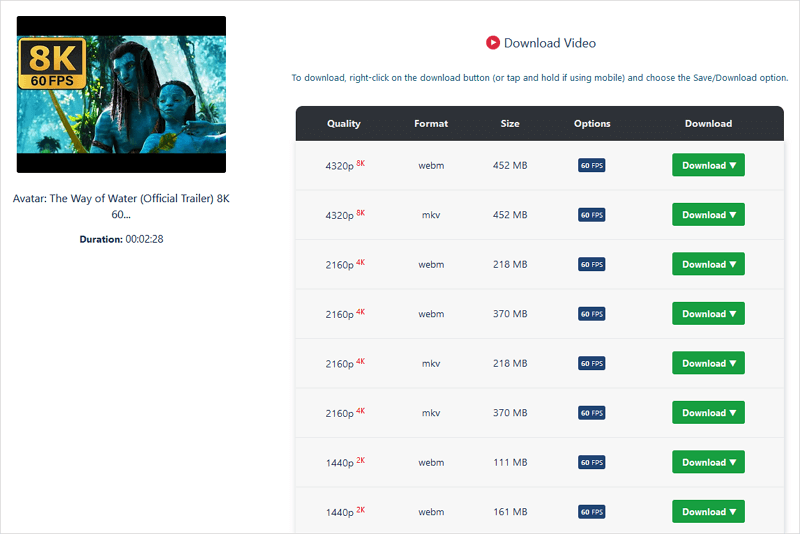
如果您想下載 YouTube 影片,請前往影片下載板塊,並點擊您需要的影片品質和格式旁邊的下載按鈕。如果您想從 YouTube 影片中下載音訊,請向下滾動至僅下載聲音部分,並點擊您偏好的品質和格式旁邊的下載按鈕。
免費下載 YouTube 音樂和視頻
工具:TubeRipper.cc
使用 TubeRipper.cc 是從 YouTube 快速下載影音內容到您的桌面、筆記本電腦、平板電腦和手機的簡便方法。類似於YouTube 4K Downloader,它允許您下載影片、無聲影片或音訊。無論您想將 YouTube 轉換為 MP4,YouTube 轉換為 MP3,YouTube 轉換為 WAV 等等,它都能完美滿足您的需求。
最重要的是,與其他在線服務不同,TubeRipper 不會打擾您,不會有過多的廣告或彈出視窗,確保您順利下載媒體檔案。
要快速從 YouTube 下載音視頻:
步驟1. 複製 YouTube 影片連結。
步驟 2. 訪問 TubeRipper.cc,將 URL 粘貼到地址欄,然後點擊 GO。
步驟 3. 點擊提取音頻或者提取視頻以從 YouTube 下載影音內容。
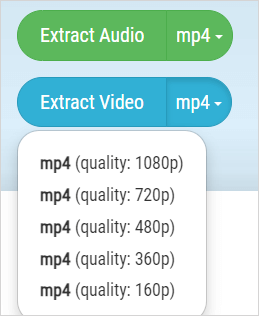
注意事項:您可以點擊「提取音訊」或「提取視訊」旁的下拉選單,選擇您喜歡的其他檔案格式和品質。
通過手機應用下載 YouTube 音視頻
工具:Android 平台的 4K Video Downloader 應用程式
如果您計劃將 YouTube 影片和音訊下載到您的 Android 手機或平板電腦,使用 4K Video Downloader 是一個可靠的選擇。雖然前述的線上 YouTube 音訊下載器可用於下載音訊和影片,但選擇一個手機應用程式比網站更可靠,因此是更好的選擇。
4K Video Downloader 專為 YouTube 設計,提供將 YouTube 影片和音訊轉換為各種格式(如 MP4、MKV、FLV、3GP、MP3、M4A 和 OGG)的功能。這使得從 YT 下載視頻和音頻內容變得方便。
從 YouTube 提取影片或音訊:
步驟 1. 從 YouTube 網站或應用程式中複製影片鏈接。
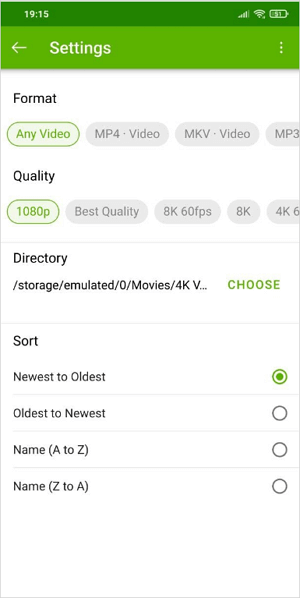
步驟 2. 打開 4K Video Downloader 應用程式,並前往設置選擇格式和質量。
步驟 3. 點擊粘貼鏈接。
步驟 4. 等待 YouTube 視頻或音頻下載完成。
常見問題
當您從YouTube下載媒體內容時,您可能還想問:
如何將 YouTube 影片轉換為音訊並下載?
您可以使用 SurFast Video Downloader for PC & Mac 將 YouTube 視頻轉換為音頻並下載。這款 YouTube 音頻下載器可以讓您直接將 YouTube 視頻轉換為 MP3 或 WAV 格式。無論您想要將 YouTube 轉換為高質量的 MP3還是下載 YouTube 到 WAV,它都會幫助到您。
什麼網站可以從 YouTube 提取音訊?
TubeRipper.cc 是一個能讓你從 YouTube 提取音訊的網站。當你使用這個網站從 YouTube 提取音訊時,你可以從以下選項中選擇首選的音訊格式:
- MP3
- M4A
- MP4
- WebM
- FLAC
- OGG
- WAV
總結
根據您使用的設備,最適合您的方式也會有所不同:
如果您要將 YouTube 的音視頻保存到您的電腦上,使用 SurFast Video Downloader 是一個有效的選擇。
如果您使用 iPhone 或 iPad,嘗試使用線上服務將會非常方便。
如果您需要將 YouTube 文件下載到您的Android設備,請嘗試使用像 4K Video Downloader 這樣的移動應用程式。
關於作者
你可能也會喜歡
-
YouTube 轉檔為 .3GP 的詳細步驟
3GP 是一個很多 YT 影片下載工具都支持的格式。因此,如果您想下載並轉換 YouTube 影片為 3PG 檔案,有不止一個方案可供您選擇。查看本文獲取詳細內容。
Myra Xian 更新於 -
將 YouTube 影片下載至 iTunes 的 3 種方法
請參閱此指南中的簡單提示,並使用其中任何一個方法在您的電腦上成功將 YouTube 影片下載到 iTunes。
Myra Xian 更新於 -
線上下載 YouTube 影片【網址及外掛】
我們介紹了多種線上下載 YouTube 影片的方法,包括使用影片下載網址、瀏覽器外掛等方式。讓您在無需安裝任何軟體的情況下,也能輕鬆儲存喜歡的 YouTube 影片。
Myra Xian 更新於