

高畫質 YouTube 封面下載 – 一鍵下載所有 YT 縮圖
SurFast 影片下載器是一款多功能的 YouTube 下載工具,可輕鬆下載影片、音訊、字幕,以及高品質的 YT 封面圖片。想要保存清晰度完整的 YouTube 縮圖嗎?別猶豫了——立即使用這款可靠的應用程式,就能將 YT 封面下載至本地,輕鬆滿足您的收藏或使用需求。
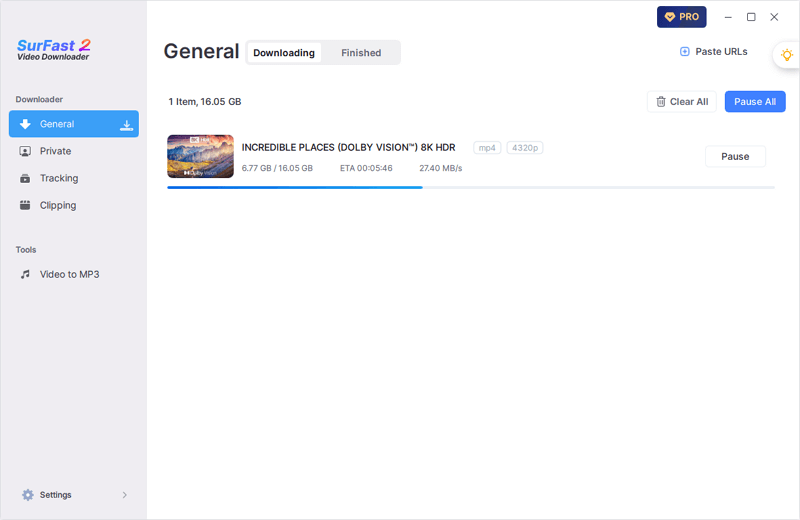
適用於電腦的 YouTube 封面下載工具
SurFast 影片下載器是一款多功能的 YouTube 下載工具,可輕鬆下載影片、音訊、字幕,以及高畫質 YouTube 縮圖。只需貼上連結,就能快速進行 YouTube 封面下載,取得完整解析度的縮圖圖片。無論是個人收藏或創作使用,都是方便又可靠的 YouTube 縮圖下載首選工具。
下載高畫質 YouTube 影片封面
這款 YouTube 影片封面下載工具,讓你能以最高可用品質儲存縮圖,每次都能取得清晰銳利的高解析圖片。想把喜歡的 YouTube 封面當作手機或電腦桌布嗎?一點都不麻煩!只要複製影片連結,貼上後幾秒內就能完成 YouTube 封面下載,輕鬆保存你最愛的視覺影像。
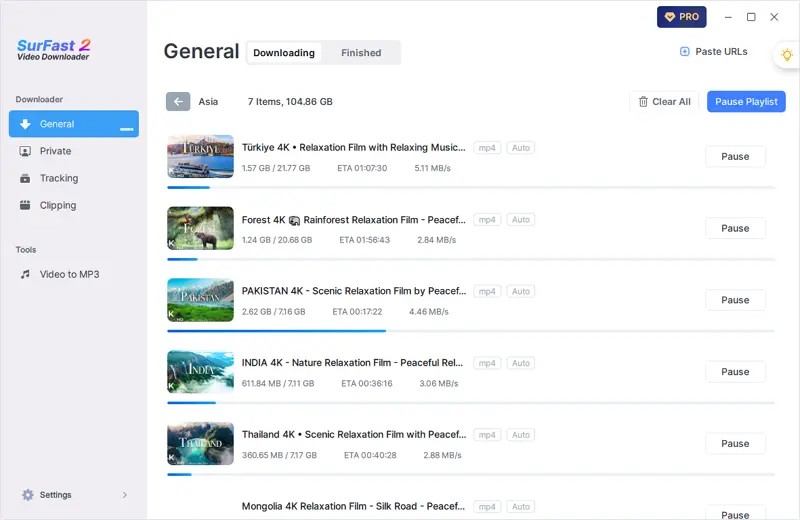
一次下載多張 YouTube 圖片
輕鬆批量保存多個 YouTube 縮圖!透過我們的批次下載功能,可同時處理多個影片連結、播放清單網址或頻道網址,快速完成大量 YouTube 圖片下載。無論是蒐集封面、整理素材,都能大幅節省時間,效率倍增。
下載 YouTube 影片與封面圖片
使用 SurFast 影片下載器,你可以輕鬆選擇只下載 YouTube 封面,或是在下載影片的同時一併儲存對應的縮圖,完全由你掌控保存內容。這項彈性功能讓你能精準取得所需資料,無需額外操作,省時又方便,是進行 YouTube 封面下載與影片備份的理想選擇。
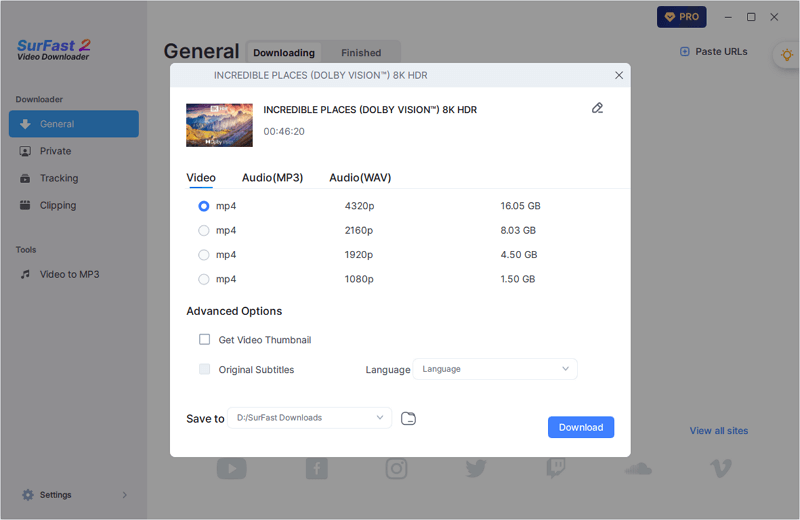
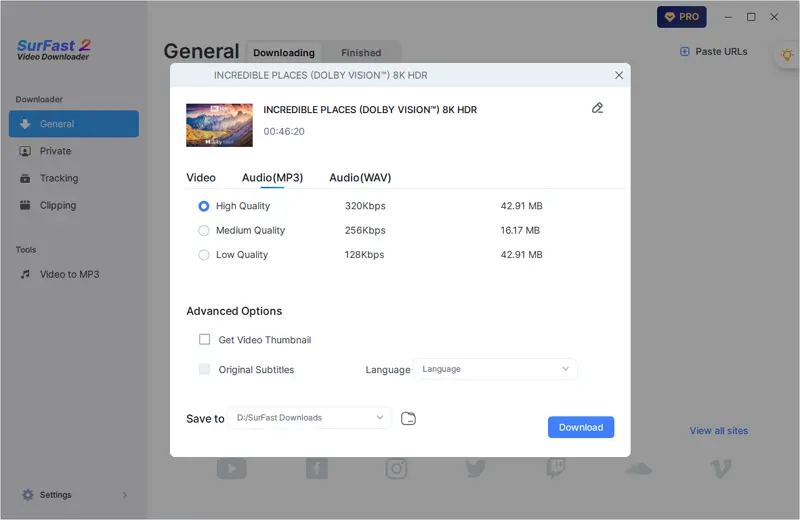
進階版 YT 下載神器
SurFast 影片下載器不只是一款簡單的 YT 縮圖下載工具,更是一款功能強大的 YouTube 下載軟體。無論是影片、音訊、字幕,還是高畫質 YT 縮圖,都能在同一个平台輕鬆下載。憑藉完整的多合一功能,滿足你各種下載需求,操作簡單又有效率,是進行 YouTube 內容備份與素材蒐集的首選利器。
不只支援 YouTube
我們的工具可不只限於 YouTube!無論是 Facebook、Instagram、X(推特)、TikTok、Vimeo,還是其他熱門平台,通通都能輕鬆下載。用 SurFast 影片下載器,再也不用被單一平台綁住,不管你的最愛內容在哪裡,都能快速、高品質地保存下來,想存就存,超方便!

如何使用 YouTube 封面擷取工具
使用 SurFast 影片下載器取得 YouTube 縮圖有兩種方式。你可以在下載影片時,勾選「同時下載縮圖」的選項,一併儲存影片與封面。如果只需要單獨下載 YT 縮圖,不用多花力氣,只要依照以下步驟,就能直接將 YouTube 封面圖片保存到裝置中,簡單又快速!
如何下載 YouTube 封面圖片:
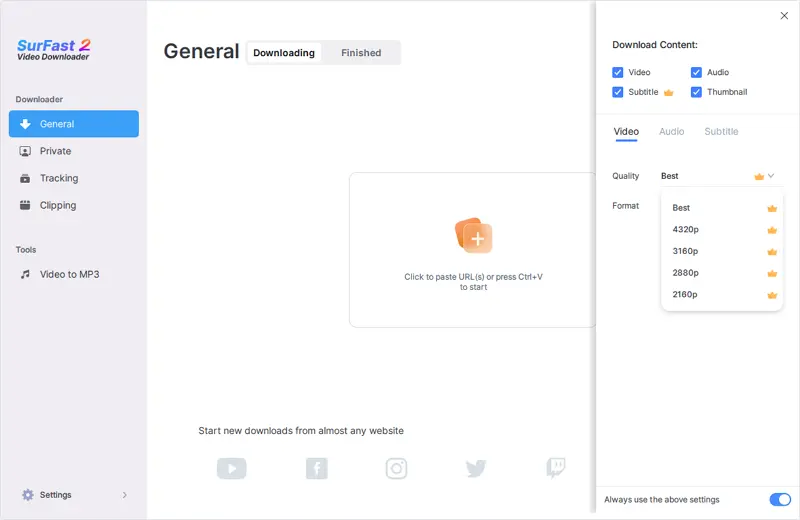
- 開啟 SurFast 影片下載器,點擊燈泡圖示,進入全域設定。
- 勾選「縮圖」選項,並啟用「一律使用上述設定」,讓之後下載更省事。
- 複製想要下載的 YouTube 影片連結,貼到 SurFast 影片下載器中,程式就會自動開始下載對應的封面縮圖。
- 前往「已完成」頁籤,即可查看並管理你剛下載好的 YouTube 封面圖片。
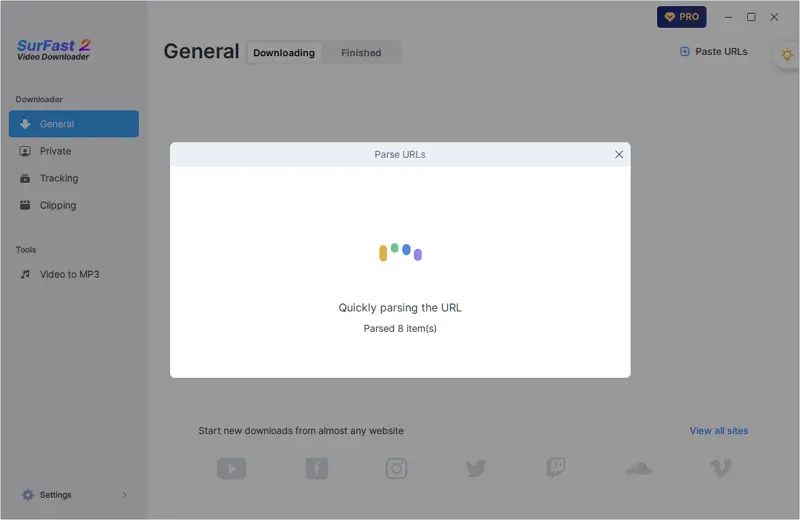
立即開始 YT 封面下載
想輕鬆保存高畫質的 YouTube 封面圖片嗎?現在就來試試我們的 YT 縮圖下載器吧!快速、免費又超好用,只要複製影片連結、貼上,一鍵就能下載高解析度縮圖,幾秒完成,完全不費力,立刻體驗最方便的 YouTube 封面下載服務!
常見問題
查看常見問題部分以獲取更多縮略圖下載提示。
如何下載高畫質 YouTube 縮圖?
這款 YouTube 封面下載工具預設就會以 HD 高畫質儲存圖片,你只要把影片連結貼上,就能輕鬆下載到高品質的縮圖,簡單又快速,畫面清晰細節滿滿!
如何下載 YouTube 字幕?
SurFast 影片下載器也支援 YouTube 字幕下載功能!而且你可以自由選擇想要的方式:將字幕另存為獨立的外掛字幕檔(如 SRT)、嵌入成可開啟或關閉的選單式字幕軌,或是直接燒錄進影片中永久顯示,彈性超大。
下載 YouTube 字幕步驟如下:
- 開啟 SurFast 影片下載器,點擊燈泡圖示,勾選「字幕」選項。
- 進入「字幕設定」,依照需求調整輸出格式與顯示方式。
- 將 YouTube 影片連結貼入應用程式,系統就會立刻依照你的設定,自動下載並處理字幕。
如何下載 YouTube 影片?
把 YouTube 影片下載到你的 Windows 電腦或 Mac 一樣超簡單!只要有影片連結,剩下的就交給 SurFast 影片下載器幫你搞定。
- 複製 YouTube 影片的網址,打開 SurFast 影片下載器,按下 Ctrl + V(Windows)或 Cmd + V(Mac)貼上連結。
- 選擇你想要的影片格式與解析度(例如 MP4、1080p 或 4K),並設定好儲存資料夾。
- 按下「下載」按鈕,立刻開始下載 YouTube 影片。
- 下載完成後,前往「已完成」頁籤就能找到剛保存好的影片檔。